Wie können wir helfen?
Dienstplan
Über Backoffice → Stammdaten → Mitarbeiter → weiteres → Dienstplan kann für alle Mitarbeiter ein Dienstplan für das Kassensystem und den d.TiM-Kalender hinterlegt werden.
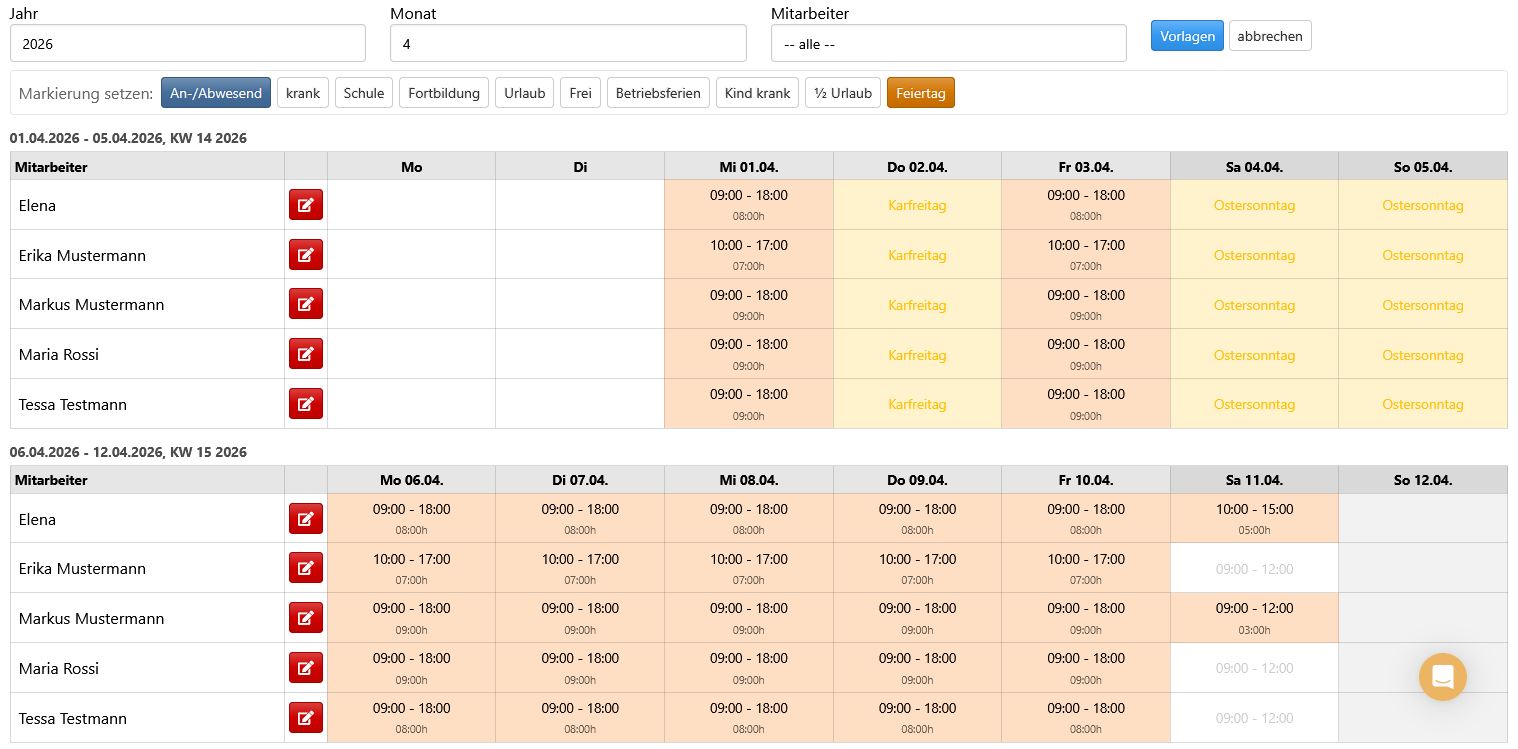
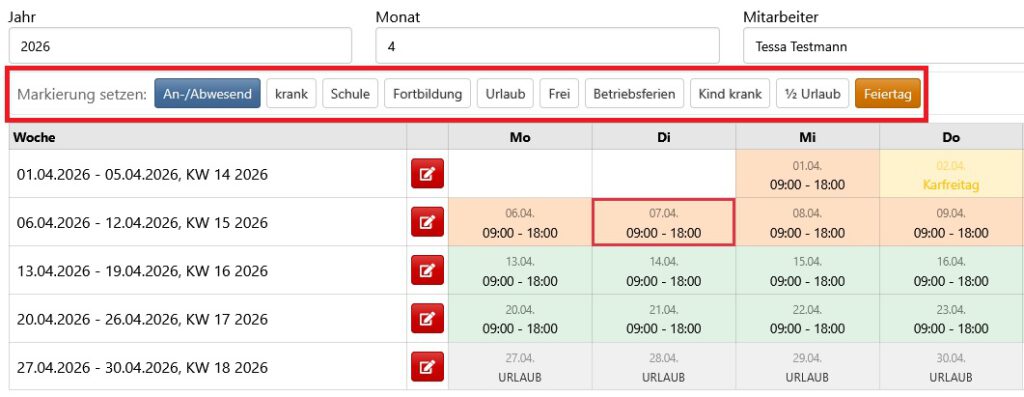
→ Selektieren Sie in der oberen Leiste das Jahr, den Monat und ggf. direkt den gewünschten Mitarbeiter:

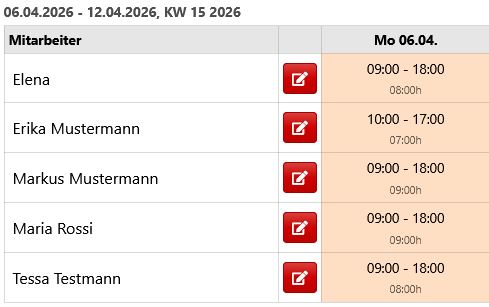
→ Sind unter „Mitarbeiter“ „alle“ ausgewählt, werden die Pläne der einzelnen Mitarbeiter über den jeweiligen Bearbeitungsbutton verwaltet.
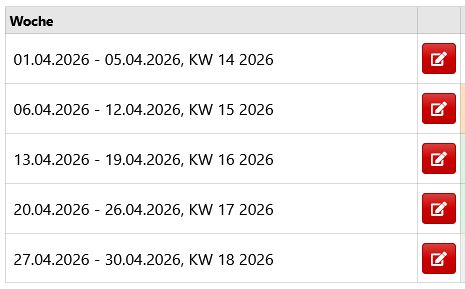
→ Ist nur ein Mitarbeiter ausgewählt, können die einzelnen Wochen über den Bearbeitungsbutton modifiziert werden.
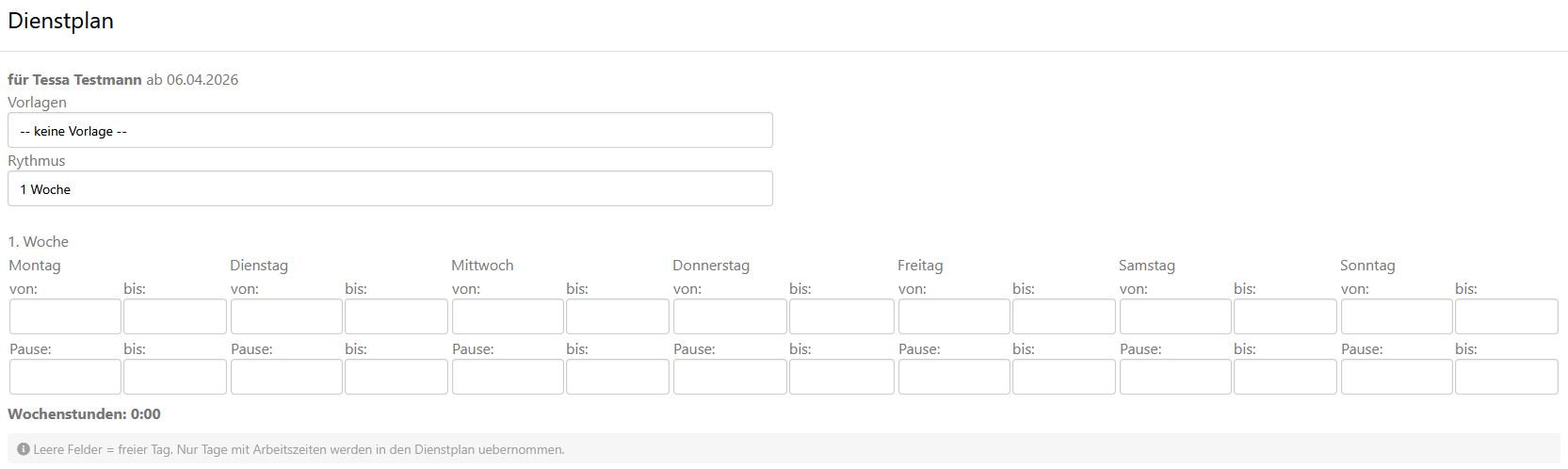
→ Es öffnet sich ein Eingabefenster, wo die Arbeits- und Pausenzeiten eingetragen werden können.
→ Falls Sie bereits eine Dienstplanvorlage erstellt haben, können Sie diese hier für den Mitarbeiter auswählen.
→ Besonderer Status wie Urlaub oder Krankmeldung kann individuell angegeben werden. Tage können per Klick auf den jeweiligen Tag markiert und über die Buttons darüber mit einem Status versehen werden. Wiederholtes Anklicken eines Tages hebt die Auswahl wieder auf.
→ Über den Button „Vorlagen“ oben rechts können passende Vorlagen für Dienstpläne erstellt und für die Zukunft gespeichert werden (Vorlage zum Ausfüllen gleicht der normalen Dienstplan-Maske).
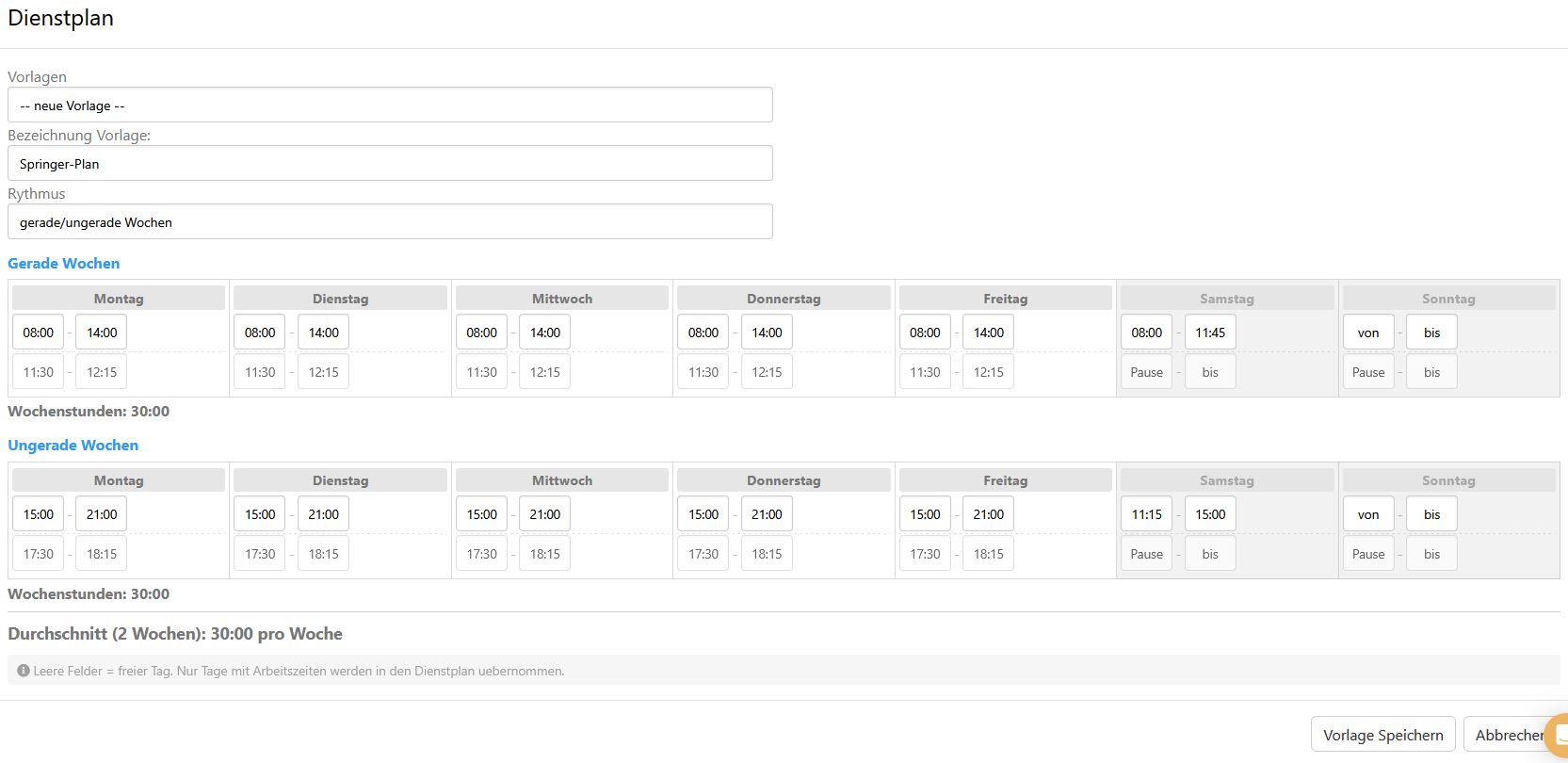
Geben Sie der Vorlage eine Bezeichnung und bestimmen Sie bei „Rhythmus“, ob die Vorlage jede Woche gilt (1 Woche), alle 2, 3 oder 4 Wochen. Auch ein wechselnder Dienstplan (gerade/ungerade Woche) ist möglich.
Tragen Sie anschließend die Zeiten für die einzelnen Wochentage ein und speichern Sie die Vorlage per Klick auf „Vorlage speichern“:
Hinweis: Die Eingaben im Dienstplan geben ein Soll an Arbeitszeit vor. Stempeln Sie sich manuell ein und aus, dann ersetzt die Stempelzeit die Vorgabe als tatsächliche Ist-Arbeitszeit.