TiM.Thek – Wissen. Hilfe. Lösungen.
Betriebsprüfung – wo finde ich gefragte Kassenunterlagen?
Wir weißen darauf hin, dass die folgenden Informationen lediglich der Orientierung dienen und eine Verfahrensdokumentation nicht ersetzen.
Eine ordentliche Dokumentation sämtlicher Geschäftsereignisse ist für eine Betriebsprüfung unabdinglich!
Die TiM.POS-Kassensoftware ist ein Instrument, welches Tätigkeiten innerhalb der Kasse für Sie erfassen und dokumentieren kann. Wir sorgen für eine reibungslose Funktion. Sie bestimmen den Inhalt.
Ihre Kassendaten gehören Ihnen. Sämtliche Kassenunterlagen stehen Ihnen jederzeit frei zur Verfügung.
Betriebsprüfersupport (u.a. die Bereitstellung Ihrer Daten, Ausfüllen von Formularen) zählt nicht zum Leistungsumfang des Softwarepflegevertrags. Es fallen zusätzliche Kosten an.
Bei einer Kassenprüfung sind unter anderem folgende Unterlagen gefragt (auf einem USB-Stick oder in ausgedruckter Form je nach Anfrage):
Verfahrensdokumentation
Es ist das „Tagebuch“ Ihres Unternehmens und seit 2015 nach GoBD ausnahmslos für jedes Unternehmen Pflicht. Die Verfahrensdokumentation beschreibt betriebliche und steuerlich relevante Prozesse. Dazu gehören z.B. Angaben wie: Wer mach/darf was? Welche Software (Kasse, Kalender) wird seit wann, wie und von wem benutzt? Wie werden Umsätze erfasst, abgelegt und an den Steuerberater übergeben? Wie werden Daten und Rechnungen gesichert und aufbewahrt?
„Egal, welche Form von elektronischem Aufzeichnungssystem der Steuerpflichtige einsetzt, er ist immer dafür verantwortlich, die Informationen zur Verfügung zu stellen, die der sachverständige Dritte benötigt, um das Kassensystem zu verstehen.
Dies gilt auch in den Fällen, wo elektronische Aufzeichnungssysteme von einem fremden Dritten (z.B. Kassenaufsteller, Kassen – bzw. Softwarehersteller etc.) – was in der Praxis der Fall ist – erworben werden. Die Betriebsprüfung hat das Recht, dass im Bedarfsfall die Teile der Verfahrensdokumentation eingesehen werden können, die den Steuerpflichtigen nicht vorliegen.“
Teutemacher, T., 2020, Kapitel XII. Datenzugriff der Finanzverwaltung im Rahmen von Außenprüfungen und Nachschauen, 3. Die Verfahrensdokumentation, Handbuch zur Kassenführung. Praxishandbuch für rechtssichere Umsetzung, S.122-125.
Im Idealfall wir die Verfahrensdokumentation von Ihnen in Zusammenarbeit mit Ihrem Steuerberater geführt und regelmäßig aktualisiert. Wir als Kassenhersteller verfügen über keinerlei Informationen zu betriebsinternen organisatorischen Fragen und sind für die Führung einer Verfahrensdokumentation für Ihr Unternehmen nicht verantwortlich.
Seit dem ab April 2026 verfügbaren Kassensoftware-Update gibt es unter Backoffice – Buchalltung – Verfahrensdoku eine nützliche Zusatzfunktion für die Führung der Kassendokumentation. Hier können anhand der Einstellungen und Angaben im Kassensystem PDF-Dokumente erstellt werden, welche z.B. Informationen zur Belegablage, Hardware oder Zuständigkeiten im Kassensystem beinhalten. Diese Dokumente können der Verfahrensdokumentation beigelegt werden.
TAR-Export der TSE (Technische Sicherheitseinrichtung)
Die Technische Sicherheitseinrichtung (kurz TSE genannt) ist ein seit 2020 gesetzlich vorgeschriebenes Sicherheitsmodul für alle elektronischen Kassensysteme und sorgt für eine lückenlose und fehlerfreie Datenaufzeichnung.
Ist eine TSE an Ihr Kassensystem angebunden, finden Sie Informationen wie Datum der Ausrüstung (also seit wann Ihr Kassensystem mit einer TSE läuft), Art und Seriennummer der TSE in Ihrem Kassensystem unter Zahnrad – Tagesabschluss – KassenSichV – Einrichtung (auch zum Ausdrucken):
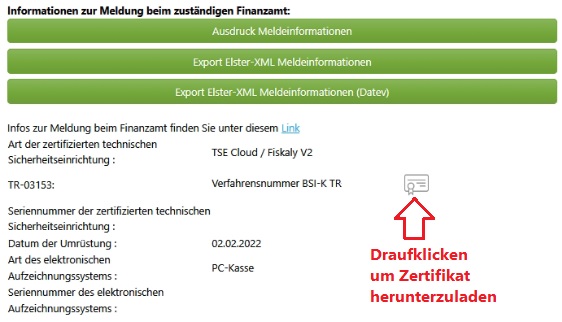
Die BSI-K-TR Nummer entnehmen Sie Ihrem Zertifikat. Um das Zertifikat herunterzuladen (als PDF-Datei), klicken Sie auf den Zertifikat-Button.
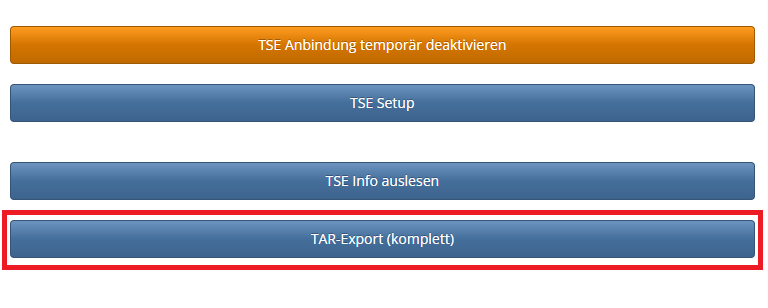
Für Ihre Betriebsprüfungsunterlagen wird stets der TAR-Export Ihrer TSE benötigt (Datenexport der TSE-Signaturen). Beim Klicken auf den Button (siehe Bild) wird dieser als tar-Datei heruntergeladen.
Verfügt Ihr Kassensystem über Update 2.097.267 oder höher und eine Fiskaly-TSE ist angebunden, kann der TAR-Export auch für einem bestimmten Zeitraum erfolgen.
Betriebsprüferunterlagen (Handbuch, technische Dokumentation etc.)
Die Betriebsprüferunterlagen finden Sie in Ihrer Kasse unter Zahnrad – Backoffice – Buchhaltung – GoB Export:
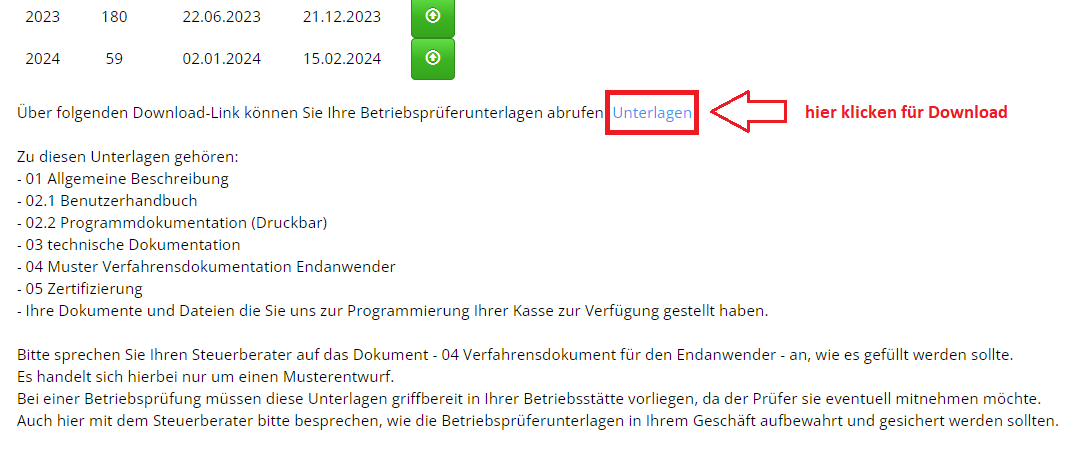
Bei Punkt „04 Muster Verfahrensdokument Endanwender“ handelt es sich lediglich um einen Musterentwurf. Für das Ausfüllen des Dokuments wenden Sie sich bitte an Ihren Steuerberater.
„05 Zertifizierung“ ist das BSI-Zertifikat Ihrer TSE, welches Sie unter Zahnrad-Tagesabschluss-KassenSichV-Einrichtung herunterladen können.
GDPdU & DSFinV-K Export
Den Gdpdu Export (Grundsätze zum Datenzugriff und zur Prüfbarkeit digitaler Unterlagen) können Sie ebenfalls über Zahnrad – Backoffice – Buchhaltung – GoB-Export herunterladen.
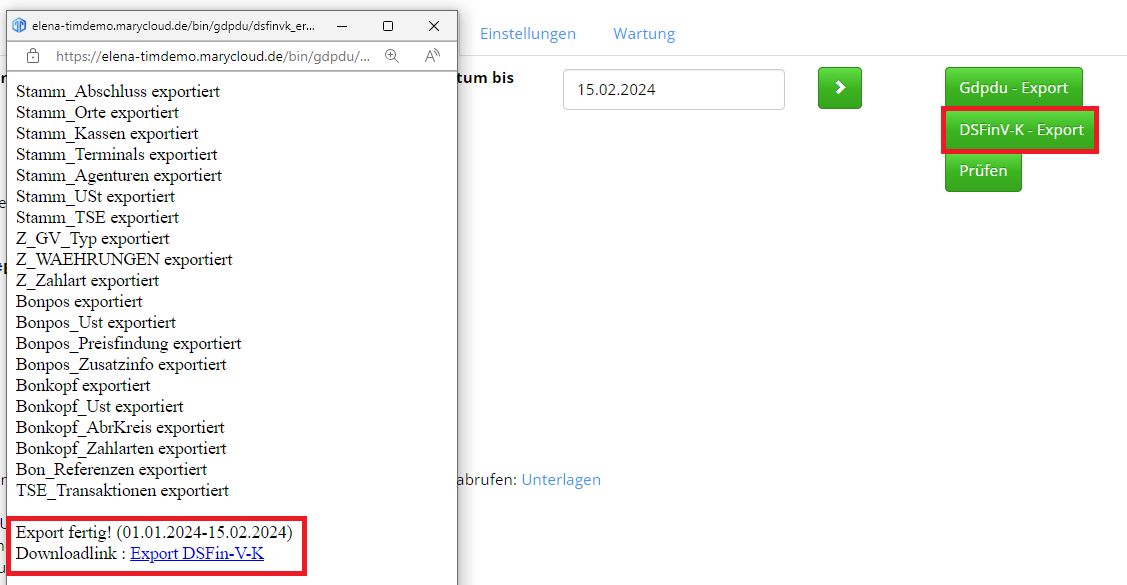
Selektieren Sie dafür das benötigte Datum in der oberen Zeile und klicken Sie auf den Button Gdpdu Export rechts oben. Sobald die Daten zusammengefasst wurden (dauert bis zu 5 Minuten), wird ein Ordner mit mehreren Dateien erstellt und ein weißes Fenster erscheint. Zum Herunterladen Ihrer Unterlagen auf den PC klicken Sie nun auf den Downloadlink:
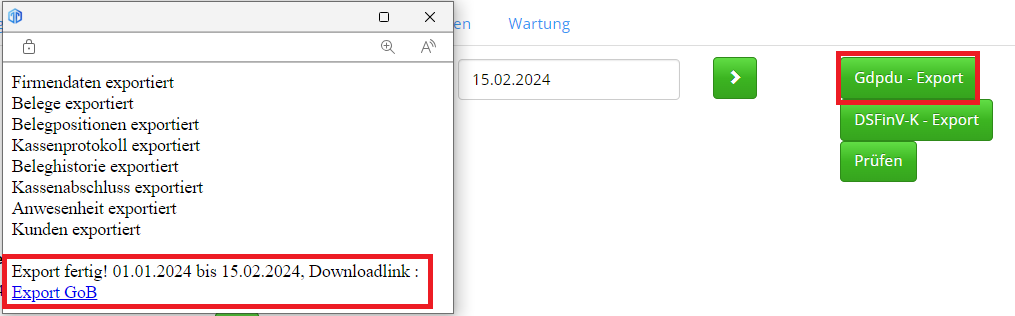
Auch den Export für die Digitale Schnittstelle der Finanzverwaltung für Kassensysteme (kurz DSFinV-K) finden Sie direkt darunter. Auch hier gilt: Datum selektieren, auf den Button DSFinV-K-Export klicken und den erstellten Ordner per Klick auf den Downloadlink herunterladen:
Weitere Unterlagen (diverse Listen, Kassenjournal)
Hinweis: Ältere Kassenserver (älter 2022) sind oft mit dem Export großer Datenmengen überfordert. Es empfiehlt sich für die Listen kleinere Zeitspannen zu selektieren, z.B. 1 Monat, 6 Monate oder pro Jahr.
→ Das Kassenjournal ist im GDPdU Export enthalten. Als PDF-Datei entnehmen Sie dieses bei Bedarf unter Zahnrad – Backoffice – Buchhaltung – Journal / Kassenprotokoll.
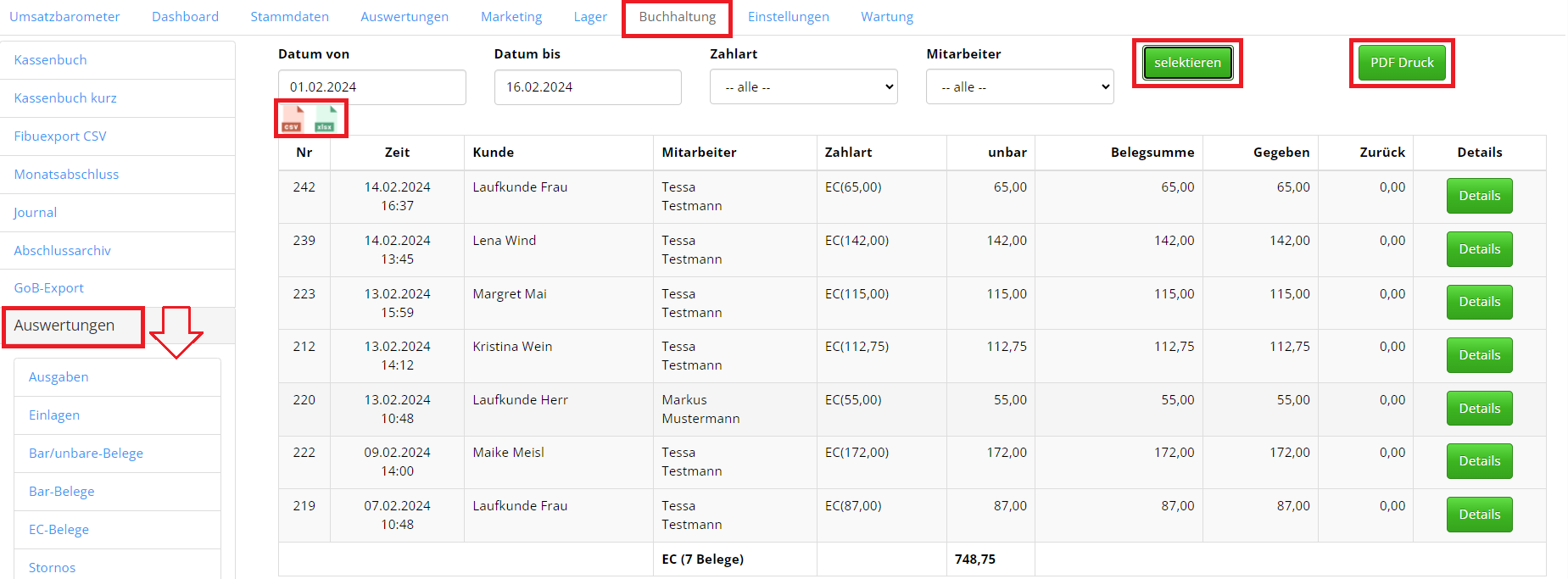
Hier das gewünschte Datum oder die Zeitspanne selektieren und über den grünen Button PDF Druck oben rechts PDF-Datei exportieren.
→ Das Abschlussarchiv mit sämtlichen Tagesabschlüssen, einzeln oder zusammen zum Nachdrucken, finden Sie über Zahnrad – Backoffice – Buchhaltung – Abschlussarchiv.
Achten Sie auf die Vollständigkeit der Tagesabschlüsse. Damit auch die stornierten Tagesabschlüsse angezeigt werden und die Nummernreihenfolge keine Lücken aufweist, setzten Sie vor dem Selektieren bei der Option „mit stornierten“ oben rechts ein Häkchen. Die stornierten Tagesabschlüsse werden daraufhin als rote Positionen in der Auflistung eingeblendet.
→ Falls benötigt, können Sie einzelne Listen mit baren oder/und unbaren Belegen, gestellten Rechnungen, Anzahlungen, Retouren, Stornos, Gutscheinen und anderen Fällen über Zahnrad – Backoffice – Buchhaltung – Auswertungen (zum Ausklappen draufklicken) separat als PDF-Dateien oder Excel-Tabellen exportieren.
→ Wenn Sie Ihre Warenwirtschaft über das TiM.POS-Kassensystem verwalten, sollten auch Inventuren mindestens einmal im Geschäftsjahr durchgeführt werden.
Ihre Inventurergebnisse befinden sich unter Zahnrad – Backoffice – Lager – Inventurergebnis. Die Listen mit Inventurergebnissen und Differenzlisten sind als PDF (Druck-Button) oder als Excel-Tabelle (Export-Button) exportierbar.

Wir weißen außerdem darauf hin, dass für die Kassendaten Ihrerseits eine Aufbewahrungspflicht von 10 Jahren gilt.
Im Rahmen des Servicevertrags wird 2x täglich eine Datensicherung auf unseren externen Servern gespeichert. Wir empfehlen eine regelmäßige Datensicherung außerhalb des Kassenservers auf einen USB-Stick oder anderen Datenträgern, unabhängig der automatischen Sicherungen, z.B. für den Fall von Brand oder Diebstahl.
Mit Ende des Service- und Auftragsverarbeitungsvertrags werden Ihre Kassendaten von unseren Firmenservern gelöscht.