TiM.Thek – Wissen. Hilfe. Lösungen.
Trinkgeldfunktion
Hinweis:
In diesem Artikel finden Sie eine Schritt-für-Schritt-Anleitung zur Einrichtung einer Trinkgeldfunktion im TiM.POS-Kassensystem.
Es handelt sich hierbei um eine Softwarefunktion von TiM.POS, welche unabhängig des EC-Geräts genutzt werden kann.
Die Versteuerung und Weitergabe der Trinkgelder obliegt der Verantwortung des Anwenders.
Eine Einrichtung der Trinkgeldfunktion durch das Service-Team ist kostenpflichtig (Datenpflege) und wird unabhängig vom Servicevertrag nach Aufwand berechnet.
Vorbereitung
1.Bitte mit Ihrem Steuerberater klären:
– Bekommt jeder Mitarbeiter ein eigenes buchhalterisches Trinkgeldkonto im Kassensystem oder teilen sich Mitarbeiter ein Konto? (Im Kassensystem lässt sich nur eine begrenzte Anzahl an Konten anlegen)
– Welche/s Soll- und Haben-Konto/en sollen fürs Trinkgeld genutzt werden?
– Soll das gebuchte Trinkgeld regelmäßig wieder bar aus der Kasse entnommen werden oder wird dies mit dem Gehalt überwiesen? Falls eine bar-Zahlung erfolgt, wird auch hier ein Ausgabe-Konto (Soll/Haben) benötigt (pro Mitarbeiter oder allgemein).
2. Aktivieren Sie die Trinkgeldfunktion. Gehen Sie dazu: Backoffice – Einstellungen – Allgemeines.
Geben Sie in das obere Suchfeld einfach das Wort „Trinkgeld“ ein.
Es erscheinen 3 Einstellungen:

Setzen Sie bei „Kasse:Trinkgeldabfrage aktiv?“ und bei „Trinkgeld-System 2 aktiv“ jeweils ein J über den Bearbeitungsbutton rechts. Die dritte Einstellung ist optional/zusätzlich und bucht bei Überzahlung von EC Beträgen Restgeld automatisch als Trinkgeld auch ohne dass man Trinkgeld aktiv angibt.
Loggen Sie sich anschließend aus der Kasse aus und klicken Sie auf den kleinen Doppelpfeil unter der PIN-Eingabe um die Einstellung live zu schalten.
Systemkonten einrichten
Die Systemkonten werden für Buchungen in der Buchhaltung / dem FibuExport / Kassenbuch benötigt.
Gehen Sie zuerst zu Backoffice – Stammdaten – Systemkonten.
Falls alle Trinkgelder über ein Konto gebucht werden dürfen, gibt es hier bereits passend benannte Konten: „Trinkgeld Bar“ und „Trinkgeld unbar“. Wenn Sie Trinkgelder nur bei Kartenzahlungen verbuchen, reicht es aus Konto und Gegenkonto bei „Trinkgeld unbar“ einzugeben. Klicken Sie dazu rechts auf den Bearbeitungsbutton und tragen Sie in die dafür vorgesehenen Felder Konto, Gegenkonto und Mehrwertsteuersatz ein. Weitere Angaben wie Kostenstelle (Kost1) oder Steuerschlüssel (St.Schlüssel) nach Bedarf. Abschließend auf „Konto speichern“ klicken.

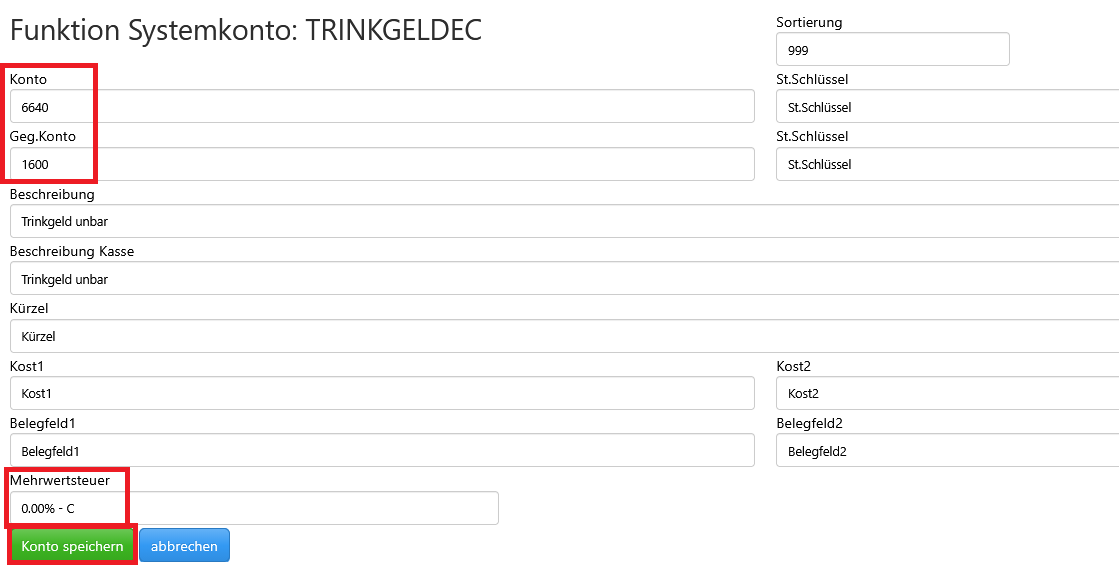
Für den Fall, dass jeder Mitarbeiter ein eigenes Konto braucht, können unbenutzte Dienstleistungskonten umfunktioniert werden. Statt „Erlöse DL 10“ kann man diese dann auch umbenennen in z.B. „Trinkgeld Anna“.

Soll das gebuchte Trinkgeld regelmäßig wieder bar aus der Kasse entnommen werden, müssen außerdem passende Ausgabekonten für die Entnahme angelegt werden. Gehen Sie dazu zu Backoffice – Stammdaten – Einlagen/Ausgaben. Hier können Sie frei wählen: Entweder ein neues Systemkonto anlegen (Button oben links) oder eines der nicht benötigten, umfunktionieren/umbenennen.
Trinkgeld-Zuordnung einrichten
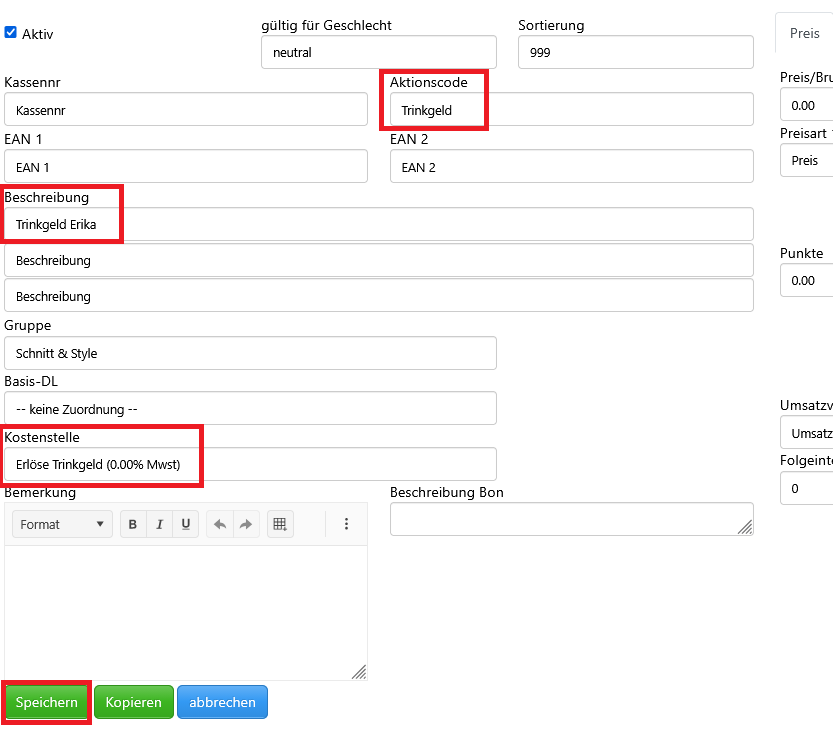
- Erstellen Sie unter Zahnrad – Backoffice – Dienstleistungen einen passenden Service über den Button „neuer Service“. Die Dienstleistung/en können Sie z.B. auch direkt nach dem passenden Mitarbeiter benennen, z.B. „Trinkgeld Anna“.
Wichtig: Bei „Aktionscode“ muss „Trinkgeld“ angegeben werden und bei „Kostenstelle“ das passende Systemkonto.
Weitere Angaben wie Preis oder Kassennummer bleiben leer. Speichern Sie die Dienstleistung/en.
2. Gehen Sie zu Backoffice – Stammdaten – Mitarbeiter.
Damit das Trinkgeld nun auch einem Mitarbeiter zugeordnet werden kann, klicken Sie auf den Bearbeitungsbutton des jeweiligen Mitarbeiters. Es öffnen sich die jeweiligen Stammdaten.
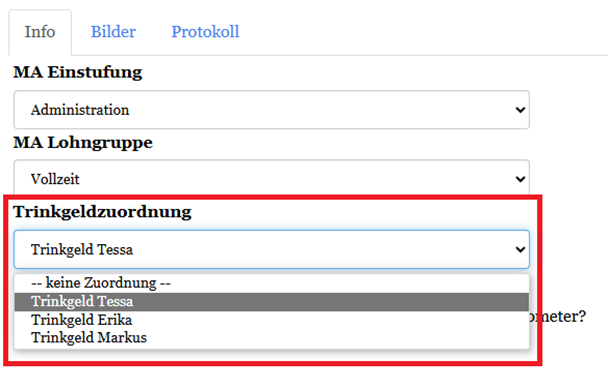
Bei „Trinkgeldzuordnung“ oben rechts kann dem Mitarbeiter nun die passende (zuvor angelegte) Dienstleistung zugeordnet werden.
Speichern Sie anschließend die Mitarbeiterstammdaten.
Um alle Einstellungen nun für Kassiervorgänge freizugeben, muss die Kasse synchronisiert werden, heißt: aus der Kasse abmelden und unter der PIN-Eingabe den Doppelpfeil anklicken.
Trinkgeld kassieren
Sind alle Einstellungen gesetzt, kann nun wie gewohnt kassiert werden. Das Trinkgeld kommt im letzten Schritt zum Einsatz. Sobald Sie auf „ZAHLEN“ klicken, kann nun auch das Trinkgeld angegeben werden:
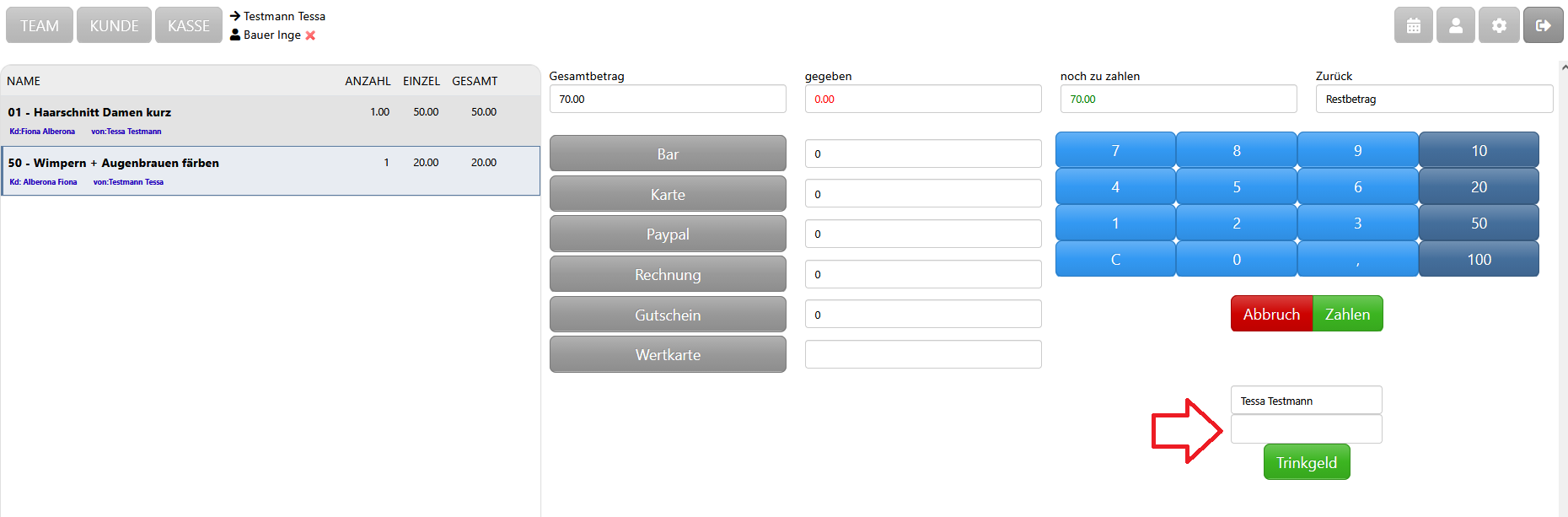
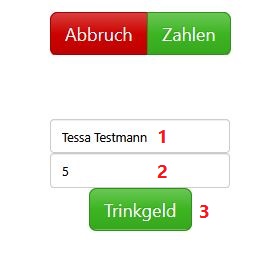
Um das Trinkgeld zu buchen, wählen Sie zuerst den Mitarbeiter aus.
Geben Sie dann Trinkgeldbetrag ein und klicken Sie auf den Button „Trinkgeld“.
Wird das Trinkgeld so eingegeben, wird es automatisch als Position in den Beleg eingebucht – ohne den Zahlvorgang zu verlassen:
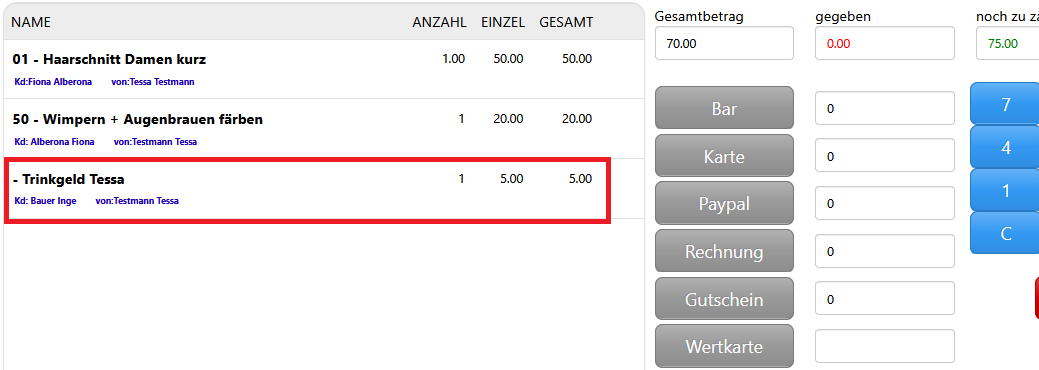
Wählen Sie nun die gewünschte Zahlart aus und buchen Sie den Beleg wie gewohnt durch.
Auswertung / Auszahlung der Trinkgelder
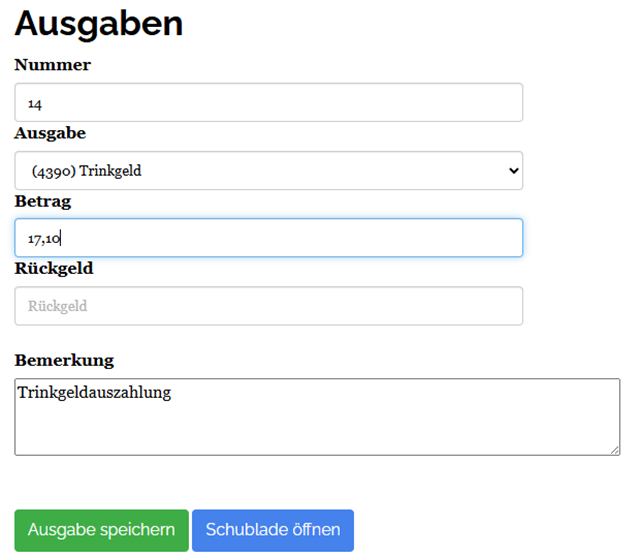
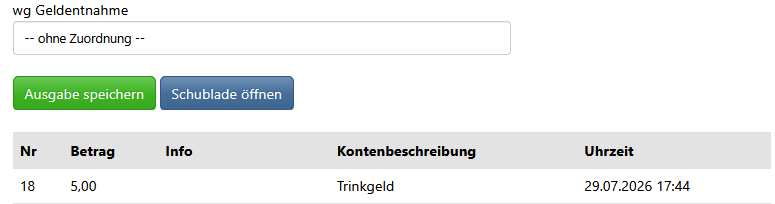
Das Trinkgeld ist im aktuell laufenden Tag / Monat einzusehen unter Tagesabschluss – Tagesabschluss – Ausgaben. Hier kann es im Anschluss (z.B. täglich beim Kassensturz) auch direkt aus der Kasse bar ausgebucht werden. Das Trinkgeld kann (je nach Wunsch) pro Mitarbeiter oder als Gesamtbetrag ausgebucht werden. Zu jeder Auszahlung wird ein Beleg erstellt.
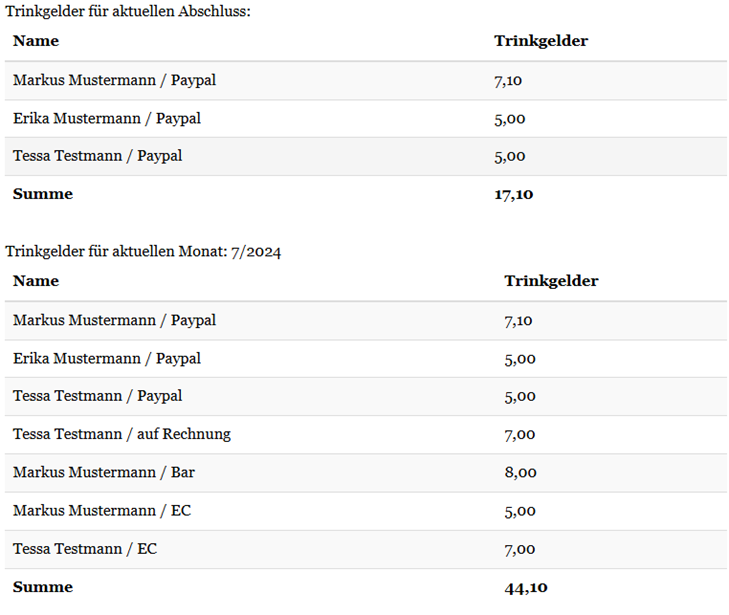
Eine Liste mit allen gebuchten Trinkgeldern findet sich außerdem unter Backoffice – Auswertungen – Service – Service pro MA. Hier das gewünschte Datum / Zeitraum selektieren und im Feld „Beschreibung“ den Dienstleistungsnamen eingeben – in dem Fall eben „Trinkgeld“.