TiM.Thek – Wissen. Hilfe. Lösungen.
Artikelpreislisten – bearbeiten und importieren
Hunderte von Artikeln neu anlegen oder bereits bestehende Artikel aktualisieren mit nur wenigen Klicks?
Über Backoffice – Stammdaten – Artikel – Weiteres – Artikelimport können Sie ganze Listen von Produkten / Lieferanten importieren statt diese einzeln anzulegen.
Wichtig: Preislisten müssen vor dem Import in das Kassensystem vorbereitet werden.
Importieren Sie falsch formatierte oder unbearbeitete Listen, führt dies zu schweren Fehlern in Ihrer Datenbank! Falsche Datensätze können nur manuell mit viel Aufwand korrigiert, aber nicht mehr vollständig aus dem System entfernt werden.
Deshalb ist es besonders wichtig, dass die Import-Datei möglichst korrekt ausgefüllt wird.
Folgende Punkte sind zu beachten
♦ Als Datei sind nur xls/xlsx und csv – Dateien zugelassen.
Sie können bei Ihrem Liefernaten Produktpreislisten im entsprechenden Format angefragen.
Die Datei des Lieferanten dient dabei als Informationsquelle. Je nach Preisliste sind dort wichtige Angaben zu Produkten enthalten, wie EAN, Artikelbezeichnung, Einkaufspreis (EK) und Verkaufspreis (VK), die mit wenigen Klicks hin und her kopiert werden können.
♦ In fremden Tabellen verbergen sich nicht selten Sonderzeichen und Sonderformatierungen, welche mit bloßem Auge nicht immer erkennbar sind. Nach Möglichkeit sollten sich beim Import keine Sonderzeichen in der Datei befinden. Diese Angaben können anschließend falsch dargestellt werden oder den Import sogar ganz verhindern.
♦ Bevor Sie jegliche Änderungen in Ihrer Datenbank vornehmen, empfehlen wir vorher eine Datensicherung zu machen, um im Notfall den ursprünglichen Zustand Ihrer Datenbank zu sichern. Die Datensicherung kann über Zahnrad – Backoffice – Wartung – Datensicherung und Backup an FTP durchgeführt werden.
♦ Bei Kassenservern, welche älter als 5 Jahre alt sind, sollte die Importliste nicht mehr als 500 Artikel (Zeilen) beinhalten. Es besteht Überlastungsgefahr inklusive Datenbankabsturz. Sollte Ihre Produktliste mehr Artikel beinhalten, muss diese auf zwei Listen aufgeteilt werden.
♦ Importiert wird die fertige Liste über Backoffice – Stammdaten – Artikel – weiteres. Import-Format Standard 2 ist automatisch hinterlegt (empfohlen). Für csv-Dateien kann in dem Feld ein eigenes Format gewählt werden.
Importliste erstellen / bearbeiten
Für den Import können Sie gern unsere vorgefertigte Vorlage nutzen. Klicken Sie auf den Button „herunterladen„, um die Datei auf Ihrem PC zu speichern:
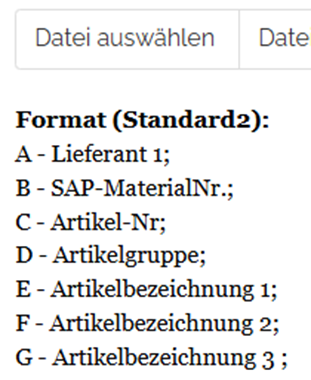
Die Blanko-Vorlage ist im Format Standard2 – XLS/XLSX gehalten.
Sie kann manuell oder durch Kopieren und Einfügen von Angaben gefüllt werden. Nicht benötigte Spalten sollten einfach leer gelassen werden.
Für den korrekten Import müssen die Spalten eine bestimmte Bezeichnung und Reihenfolge innehaben (Siehe Blanko-Vorlage).
Die Spaltenbezeichnungen sind unter Zahnrad – Backoffice – Stammdaten – Artikel – weiteres – Artikelimport als Liste für das entsprechende Format aufgeführt.

Wichtig: Die Spalten sollten in Text-Formatierung eingestellt sein, sonst werden vorangehende oder anhängende Nullen bei einer Nummer automatisch entfernt.
Die Zellenformatierung können Sie jederzeit anpassen, indem Sie die benötigten Zeilen markieren, dann Rechtsklick in den markierten Bereich und hier auf „Zellen formatieren“ – „Text“ klicken. Die Blanko-Datei ist bereits vorformatiert.
In die jeweiligen Spalten können Sie nun die benötigten Informationen eintippen oder aus der Preisliste des Herstellers per Kopieren/Einfügen übertragen.
Für eine ordentliche Artikelführung sollten dabei folgende Spalten gefüllt werden (kein Zwang bei jeglicher Eingabe):
Spalte A – Lieferant:
Diese Spalte ist vor allem dann zu füllen, wenn eine Artikelliste mehrere Lieferanten beinhaltet. Somit erfolgt die korrekte Zuordnung der einzelnen Artikel zum richtigen Liefernaten.
Sind alle Artikel für einen Lieferanten bestimmt, reicht es aus beim Import den passenden Lieferanten in der Vorauswahl anzugeben.
Spalte C – Artikelnummer:
Neben der EAN haben viele Lieferanten eine Artikelnummer für Ihre Produkte. Ist vor allem dann nützlich, wenn keine EAN vorhanden ist – aber keine Zwangsangabe.
Spalte D – Artikelgruppe:
In TiM.POS können Artikel in sogenannte Artikelgruppen einsortiert werden, um den umfangreichen Artikelbestand übersichtlicher zu strukturieren.
Ist eine Gruppe bereits in den Stammdaten des Kassensystems angelegt, können Sie diese hier eingeben und den Artikel somit der Gruppe zuordnen.
Ist diese Gruppe noch nicht in den Stammdaten vorhanden, wird diese beim Import automatisch angelegt.
Spalte E – Artikelbezeichnung 1:
In den Artikelstammdaten stehen für den Artikelnamen 3 Zeilen zur Verfügung. Jede Zeile fasst bis zu 50 Zeichen.
Artikelbezeichnung 1 = erste Zeile / Hauptbezeichnung.
Ist der Name sehr lang, kann die Bezeichnung auf die 3 Zeilen / Artikelbezeichnung 1, 2 und 3 aufgeteilt werden.
Auch ml oder Gramm-Angaben können hier eingetragen werden, um z.B. Artikel mit der selben Bezeichnung besser auseinander halten zu können.
Spalte H – EAN-Code1:
Hier wird die EAN des Artikels eingetragen. Dabei handelt es sich meist auch um die Nummer des Barcodes, den Sie in die Kasse einscannen können. Die EAN dient der eindeutigen Authentifizierung des Artikels.
Wird keine EAN vergeben, entsteht beim Import einer neuen Liste automatisch ein neuer Datensatz in der Kasse – und damit ggf. eine Dublette (Ausnahmen sind Importe inklusive interneID).
Hat ein Artikel eine weitere EAN, kann diese in Spalte I eingetragen werden.
Spalte P – EK (Einkaufspreis):
Geben Sie hier den Einkaufspreis (EK) des Lieferanten ein.
Ist der Artikel neu und es wird nichts eingetragen, wird beim Import der Einkaufspreis mit 0 angegeben.
Ist der Artikel bereits vorhanden und hier wird nichts eingetragen, behält der Artikel seinen ursprünglichen EK bei. Wird eine 0 eingetragen, überschreibt der Wert 0 den ursprünglichen EK.
Der Einkaufspreis ist bei der Erfassung von Lagerwert und Inventur besonders wichtig.
Spalte Q – VK (Verkaufspreis):
In dieser Spalte wird der Verkaufspreis (VK) des Artikels angegeben, der in Ihrer Filiale gilt.
Sie können hier den UVP des Herstellers aus der Liste übernehmen, oder Sie wählen einen eigenen Preis.
Auch hier gilt die Preisangabe bei leer oder 0 wie beim EK.
Bei EK und VK bitte auf die Formatierung achten:
Reine Zahlen mit zwei Nachkommastellen nutzen, Komma als Trennzeichen (z.B. 3,99).
Bei geraden Zahlen reicht auch eine Ziffer ohne Nachkommastelle.
Bitte keine Sonderzeichen (z.B. €) oder Buchstaben eingeben.
Spalte X – Aktiv:
Hier wird bestimmt, ob der Artikel aktiv oder inaktiv eingespielt wird.
Wird eine 0 eingetragen, wird der Artikel inaktiv eingespielt und ist beim Einscannen in der Kasse nicht verfügbar.
Wird eine 1 beim Artikel eingetragen, wird der Artikel aktiv eingespielt und steht zur Verfügung.
Wird in der Spalte nichts eingetragen, entscheidet das System selbst:
Bei neuen Artikeln wird dieser automatisch auf aktiv gesetzt. Bei bereits vorhandenen Artikeln wird die ursprüngliche Einstellung beibehalten.
Spalte Y – Kabinett:
Diese Einstellung gibt Kabinettware als solche an.
Wird der Artikel auch als Kabinettware genutzt, bitte eine 1 eintragen.
Wird hier eine 0 eingetragen, so wird der Artikel als reiner Verkaufsartikel angelegt.
Wird in der Spalte nichts eingetragen, entscheidet das System selbst. Bei neuen Artikeln wird dieser automatisch auf aktiv gesetzt. Bei bereits vorhandenen Artikeln wird die ursprüngliche Einstellung beibehalten.
Spalte Z – Verkauf:
Wird eine 0 eingetragen = Ware, die nicht für den Verkauf freigegeben ist.
Nicht für den Verkauf freigegebene Ware ist zwar in den Stammdaten eingepflegt, lässt sich beim Eingeben oder Einscannen in der Kasse jedoch nicht finden!
Ist hier eine 1 eingetragen = dieser Artikel darf verkauft werden.
Wird in der Spalte nichts eingetragen, entscheidet das System selbst. Bei neuen Artikeln wird dieser automatisch auf aktiv gesetzt. Bei bereits vorhandenen Artikeln wird die ursprüngliche Einstellung beibehalten.
Alle anderen Spalten bitte leer lassen oder bei Bedarf mit Supportteam absprechen.
Ist die Liste zufriedenstellend gefüllt, speichern Sie das Dokument ab.
Liste importieren
Kommen wir nun zum Import selbst.
Gehen Sie dafür in der Kasse auf Zahnrad – Backoffice – Stammdaten – Artikel – weiteres. Wählen Sie hier den Punkt Artikelimport aus. Es öffnet sich folgende Übersicht:
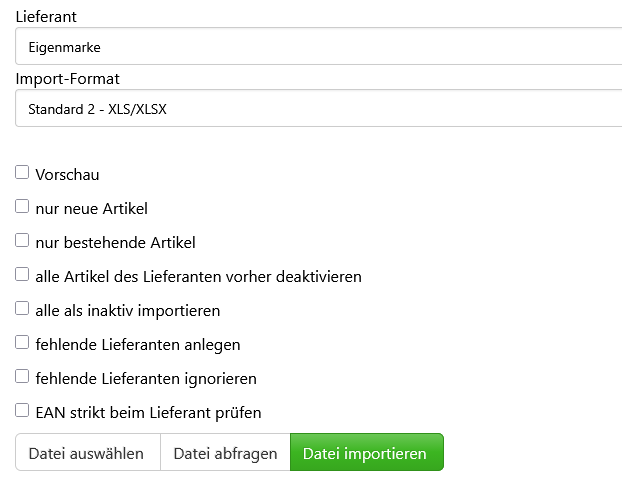
1) Lieferant auswählen
Wählen Sie hier zuerst aus, welchem Lieferanten die Liste zugeordnet werden soll. Sie können hier aus allen in Ihrem Kassensystem aktiv angelegten Lieferanten auswählen.
Haben Sie in der Liste mehrere Lieferanten bereits in der Spalte „Lieferant“ angegeben, dann gelten automatisch diese.
2) Import-Format
Hier ist zunächst automatisch das gängige Excel-Format „Standard 2 – XLS/XLSX“ vorausgewählt.
Zur Auswahl steht aber auch das Standard 2 – CSV – Format, Gambio oder QTrado-Listenformat.
3) Die folgenden 8 Kästchen sind optionale Voreinstellungen, die den gesamten Import betreffen.
Ist keine dieser Auswahlmöglichkeiten gewollt, können natürlich alle Kästchen leer gelassen werden:
Vorschau:
Wird dieser Punkt ausgewählt und eine Liste importiert, erzeugt es zunächst eine Vorschau.
Erst per Klick auf „Import mit Mapping starten“ wird die Datei endgültig eingespielt.
nur neue Artikel:
Setzen Sie hier ein Häkchen, werden nur Artikel aus der Liste importiert, welche noch nicht in den Stammdaten des Kassensystems existieren. Ein nützliches Extra, wenn man z.B. nicht die Preise ändern, sondern nur neue Artikel im System anlegen möchte.
nur bestehende Artikel:
Diese Option kann gewählt werden, wenn Sie nur die bereits in den Stammdaten angelegten Artikel importieren möchten. Dabei werden die bereits vorhandenen Daten angepasst aber keine neuen Artikel angelegt.
alle Artikel des Lieferanten vorher deaktivieren:
Ist hier ein Häkchen gesetzt, werden zuerst alle Artikel des Lieferanten im Kassensystem automatisch deaktiviert. Beim Import der neuen Liste werden dann die Artikel wieder reaktiviert, bei denen in Spalte X eine 1 eingetragen ist. Diese Funktion ist beispielsweise nützlich, wenn Sie alte Artikel deaktivieren möchten, die Sie nicht mehr im Sortiment führen.
alle als inaktiv importieren:
Ist hier ein Häkchen gesetzt, werden alle Artikel aus der Importliste zunächst inaktiv eingepflegt. Dabei spielt die Eingabe in Spalte X keine Rolle. Diese inaktiv eingepflegten Artikel werden in der Kasse erst aktiv geschaltet, wenn ein Wareneingang stattfindet, oder der Artikel manuell auf „aktiv“ eingestellt wird.
fehlende Lieferanten anlegen:
Falls ein Lieferant in der Import-Liste angegeben ist, der noch nicht im Kassensystem eingepflegt wurde, können Sie diesen oben bei „Lieferant“ entsprechend nicht auswählen.
Wird diese Option angeklickt, wird der fehlende Lieferant beim Import der neuen Liste automatisch angelegt – auch bei Angabe mehrerer Lieferanten in der Liste.
fehlende Lieferanten ignorieren:
Diese Funktion kann für den allgemeinen Gebrauch ignoriert werden.
EAN strikt beim Lieferant prüfen:
Es kann passieren, dass die gleiche EAN für einen Artikel bei zwei verschiedenen Lieferanten hinterlegt ist. Setzt man hier ein Häkchen, wird der Artikel aus der Importliste strikt nur mit dem Artikel des zugeordneten Lieferanten abgeglichen.
4) Import starten
Für den Import klicken Sie zuerst auf den Button „Datei auswählen„. Es öffnet sich ein zusätzliches PopUp Fenster auf Ihrem PC. Hier müssen Sie nun die Import-Datei finden und mit einem Doppelklick auswählen. Die Excel-Datei wird dabei in die Kasse geholt und die Anzeige des Buttons „Datei importieren“ verändert sich. Nun wird auch der Name der gewählten Datei im Button angezeigt mit “C:\fakepath\Dateiname“:

Klicken Sie anschließend auf den Button „Datei importieren“, um die angegebene Datei hochzuladen. Der Vorgang kann je nach Datenmenge und Alter des Kassenservers einige Minuten dauern.
In der Mitte erscheint nun eine Anzeige, welche die bereits importierten Zeilen zählt. Unter dem Button Datei auswählen schaltet sich ebenfalls eine Statusanzeige ein: OK Import wird gestartet“.
Im laufenden Import kann sich diese immer wieder ändern und z.B. die Anzahl der bereits importierten Positionen anzeigen (statt ….. z.B. 421 von 537):

Ist der Import abgeschlossen, erscheint die Meldung „“Datenbankname enthält: Fertig“.
Damit ist der Upload der Datei abgeschlossen und sie können einfach auf das „ok“ klicken.
Nun wird das Ergebnis des Imports angezeigt:
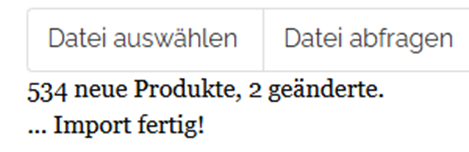
Wichtig: Ist der Import bei einer bestimmten Zeile abgebrochen (z.B. weil Angaben in der Zeile fehlerhaft waren), bleibt die Anzeige in der Zählung bei der fehlerhaften Zeile stehen.
Es heißt zwar anschließend ebenfalls „Datenbankname enthält: Fertig“, jedoch bleibt die Meldung „Import fertig“ aus.
Tipp: Zur reinen Anpassung von Preisen bereits im Kassensystem vorhandener Artikel kann unter Backoffice – Stammdaten – Artikel – weiteres – Artikelexport eine aktuelle Exceltabelle der Artikel exportiert werden. Diese Tabelle hat das selbe Standard-Format wie der Artikelimport.
Einziger Unterschied: Jeder Artikel hat durch das Kassensystem eine eindeutige ID zugewiesen bekommen (Spalte AH). Diese Spalte darf nicht bearbeitet werden und sorgt für die eindeutige Zuweisung des Artikels, wenn die Liste nach Anpassung wieder importiert wird.