TiM.Thek – Wissen. Hilfe. Lösungen.
Anydesk – Fernwartung & Support
Um uns auf Ihr Kassensystem schalten und Ihnen bestmöglich mit Ihrem Supportanliegen helfen zu können, wird eine Fernwartungssoftware benötigt. Die einfachste Lösung bietet dazu das kostenfreie Programm Anydesk.
Anforderungen
Windows: Windows 8 Intel 64 oder aktueller.
Apple: macOS 10.14. oder aktueller.
Fernwartungsprogramme können auch auf Tablets und Smartphones installiert werden, jedoch ist das Programm auf diesen Systemen für den Support nicht geeignet, da wir auf diesen Geräten keine Möglichkeit haben, Maus/Tastatur zu nutzen.
Anydesk installieren
Um Anydesk dauerhaft als Programm nutzen zu können, empfiehlt es sich, dieses zunächst auf dem PC zu installieren – über den Button im Login der Kasse oder direkt über anydesk.com. Der Button in der Kasse leitet ebenfalls zur Webseite weiter:
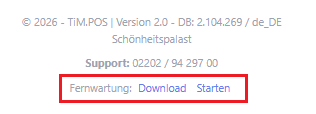
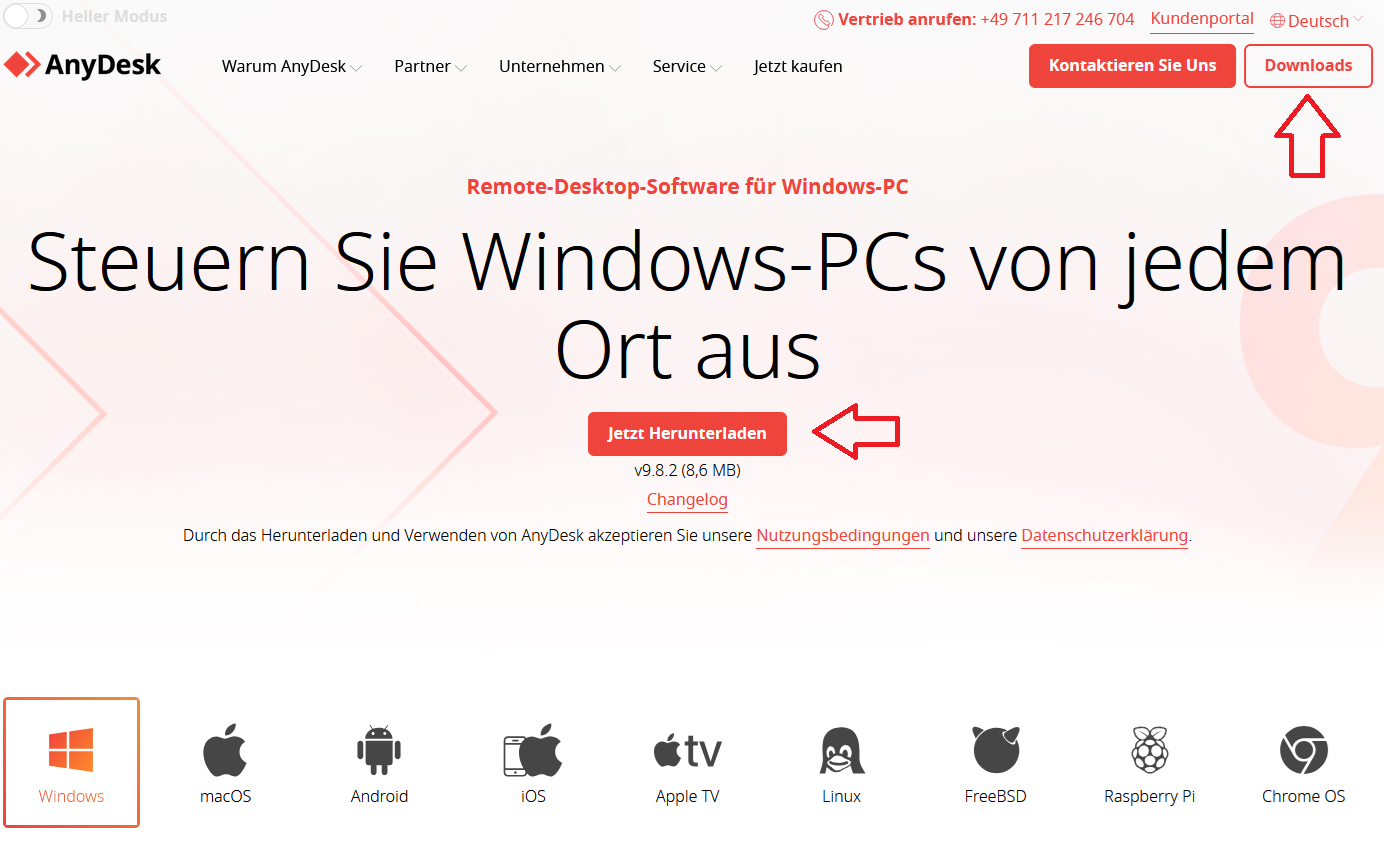
Hier kann die passende Installationsdatei heruntergeladen werden. Diese landet für gewöhnlich im Download-Ordner auf Ihrem PC. Starten Sie die Installation mit einem Doppelklick auf die Datei und folgen Sie den Installationsanweisungen.
Um die Suche nach dem Programm auf Ihrem Windows-PC zu vereinfachen, setzen Sie bei „Startmenü Verknüpfungen erstellen“ und „Desktop Symbol erstellen“ am Besten ein Häkchen.
Installation und Benutzerrechte für Apple / MAC
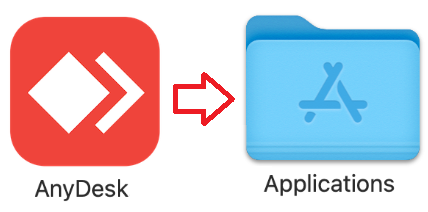
Bei Apple/MAC taucht nach einem Doppelklick auf die Installationsdatei eine Anzeige auf.
Klicken Sie auf das Anydesk-Zeichen, halten Sie die Maustaste gedrückt und schieben Sie es in den Applications-Ordner.
Bei der ersten Inbetriebnahme von Anydesk auf einem Apple-Gerät müssen die Zugriffsrechte erteilt werden, damit der Support etwas sehen oder bedienen kann. Gehen Sie dafür in die Systemeinstellungen. Der Button befindet sich auf Ihrer Programmleiste im unteren Teil des Bildschirms:
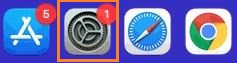
Es öffnet sich folgende Übersicht. Klicken Sie hier auf (Datenschutz &) Sicherheit:
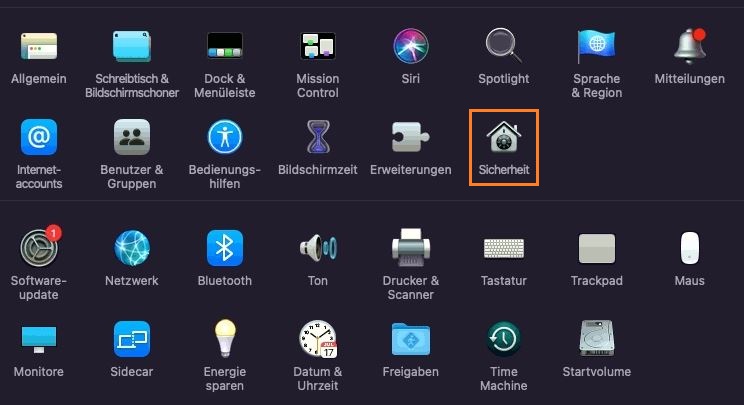
Zum Bearbeiten der Sicherheitseinstellungen müssen Sie nun das goldene Schloss unten links anklicken. Sonst wird das weitere Vorhaben blockiert:

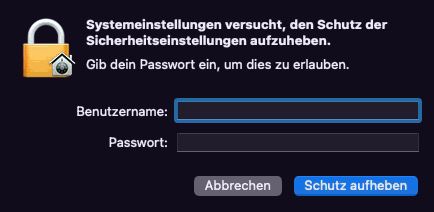
Hier wird nun aus Sicherheitsgründen nach Benutzername und Passwort gefragt.
Geben Sie den Benutzer und das Passwort Ihres Apple-Geräts ein:
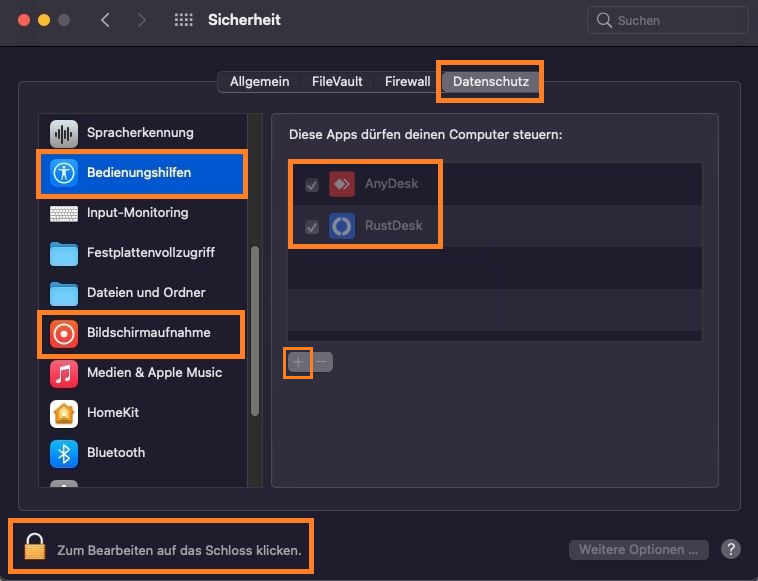
Klicken Sie anschließend auf Datenschutz (rechts oben). In der nun Links eingeblendeten Liste können Sie bei Bedienungshilfen und Bildschirmaufnahme bei Anydesk ein Häkchen setzen.
Ist Anydesk hier nicht gelistet, kann das gewünschte Programm über den grauen + Button manuell in die Liste hinzugefügt werden.
Anschließend kann das goldene Schloss wieder geschlossen werden.
Anydesk nutzen
Sobald Anydesk auf Ihrem Computer installiert ist, können Sie das Programm öffnen.
Der Support benötigt die 9-11stellige Arbeitsplatznummer, die in Anydesk angezeigt wird, um sich auf Ihr System schalten zu können.
Ist Anydesk auf Ihrem Computer installiert, können Sie es auch im Login des Kassensystems über den „Starten“-Button öffnen.
Geben Sie die Arbeitsplatznummer durch und akzeptieren Sie anschließend die Sitzungsanfrage des Support-Teams.