Wie können wir helfen?
Der Kassiervorgang
→ Der übliche Kassiervorgang besteht aus 4 Schritten.
→ In welcher Reihenfolge Sie die Schritte 1 bis 3 dabei tätigt, ist Ihnen überlassen.
Schritt 1: Mitarbeiter auswählen
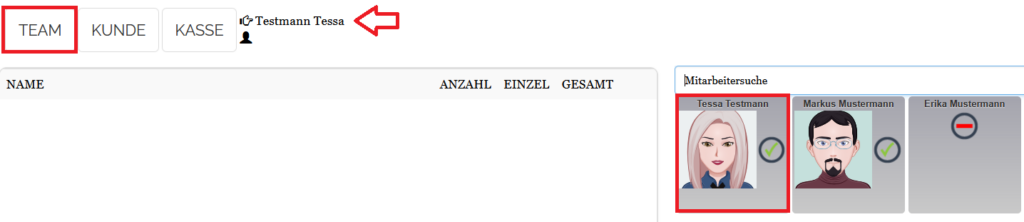
→ Um einen Beleg kassieren zu können, muss dieser einem verantwortlichen Mitarbeiter zugeordnet sein.
→ Gehen Sie dafür oben rechts auf den Button „TEAM“ und klicken Sie auf den passenden Mitarbeiter.
Schritt 2: Kunde auswählen
→ Zu einem Beleg gehört auch ein bedienter Kunde.
→ Klicken Sie auf den Button „KUNDE„:
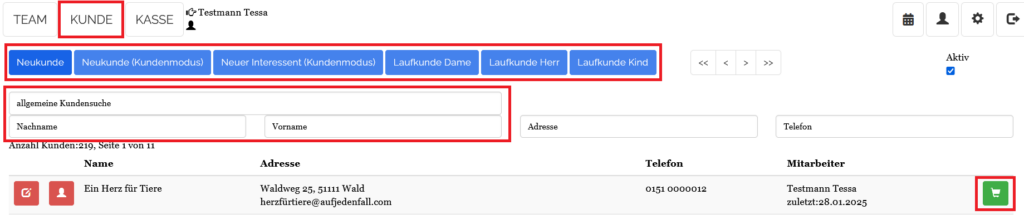
→ Wählen Sie den passenden Kunden über die Suchfelder – klicken Sie auf den Einkaufswagen, legen Sie den Kunden neu in den Stammdaten an oder wählen Sie „Laufkunde“, falls das Speichern von Kundendaten nicht gewünscht ist.
→ Tipp 1: Haben Sie sich beim gewählten Kundennamen vertan, können Sie den Schritt einfach wiederholen und den richtigen Kunden wählen. Der vorher gewählte Kunde wird ersetzt.
→ Tipp 2: Bei der Namensabfrage im Feld „Laufkunde“ muss nicht zwingend ein Name eingegeben werden.
Tipp 3: Sollte folgendes Feld beim Aufrufen eines Kunden in der Kasse erscheinen, hat der Kunde heute Geburtstag!

Schritt 3: Leistungen / Artikel buchen
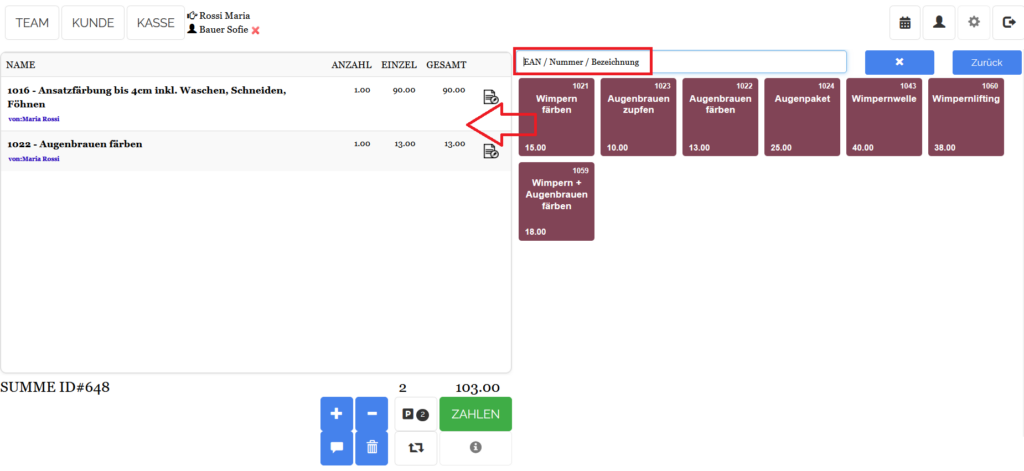
→ Dienstleistungen, Artikel, Gutscheine, Rabatte u.ä. können entweder über die „Shortcuts“ oder über die Suchleiste ausgewählt / eingescannt werden.
→ Wird bei Ihnen statt der Shortcuts eine Liste angezeigt, klicken Sie rechts auf den Einkaufswagen, um die Leistung oder den Artikel in den Beleg zu holen.
→ Sobald Sie eine Position auswählen und somit in den Beleg auf der rechten Seite holen, beginnt ein scharfer Beleg.
Achtung: Arbeiten Sie mit Aufschlägen in einer Dienstleistung, gilt auch das Anklicken der Dienstleistung bereits als Buchung und aktiviert einen scharfen Beleg. Dies wird Ihnen wie folgt links im Kassenbeleg durch eine durchgestrichene Buchungszeile signalisiert:
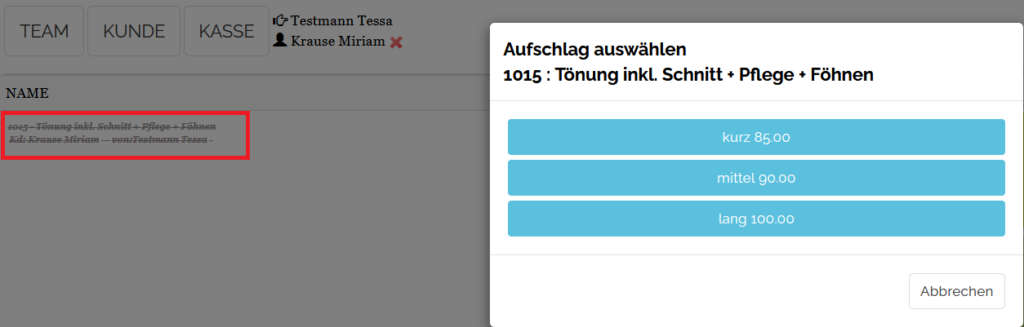
→ Klicken Sie auf „abbrechen“ ohne einen Aufschlag auszuwählen und der Grundpreis der Dienstleistung beträgt 0, bleibt diese durchgestrichene Zeile als abgebrochene Position im Beleg bestehen und kann nicht mehr abgeändert werden.
Ist der Grundpreis höher als 0, wird die durchgestrichene Zeile zu einer aktiven Position mit Grundpreisangabe.
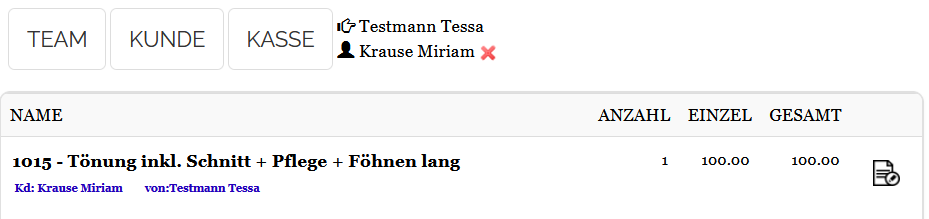
→ Wählen Sie stattdessen einen Aufschlag aus, wird die durchgestrichene Position zu einer aktiven Position im Beleg:
Schritt 4: Zahlen
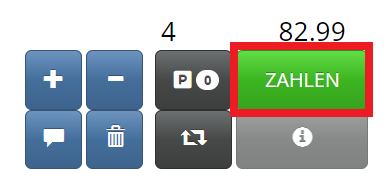
→ Nun kann der Beleg abkassiert werden. Klicken Sie auf „Zahlen“ und wählen Sie die gewünschte Zahlart:
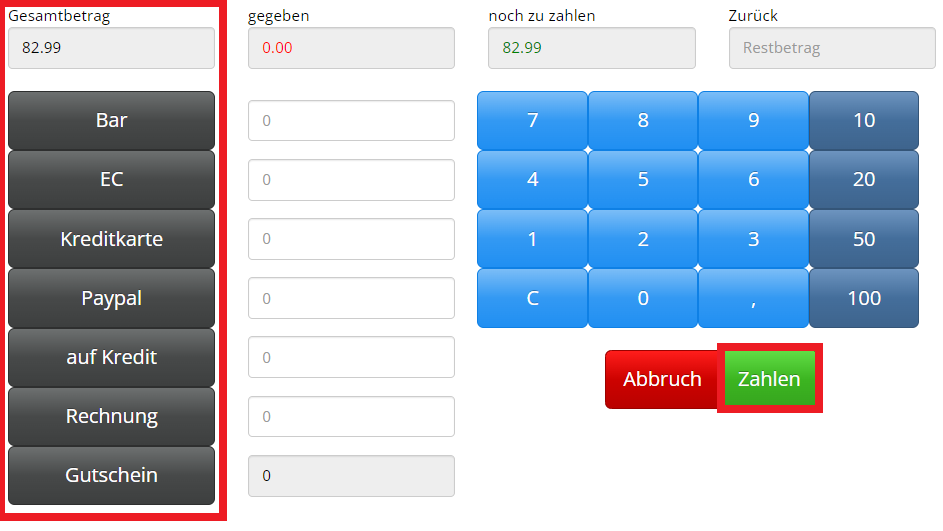
→ Damit wäre der Kassiervorgang beendet und es erscheint für einen kurzen Moment der Schriftzug „Beleg kassiert“.
→ Ein Kassenbeleg wird gedruckt.
Preisabfrage
→ Sobald Sie eine Position in das Belegfeld rechts eingebucht haben, entsteht ein aktiver, per TSE-Signatur gekennzeichneter Beleg.
→ Auch wenn Sie eine Position stornieren und der Beleg leer erscheint, ist dies nach wie vor ein aktiver Beleg.
Dies ist auch daran erkennbar, dass das Zahnrad oben rechts und somit der Zugang zum Backoffice blockiert wird.
→ Der aktive Beleg kann nur entfernt werden, indem man diesen bucht oder in den Parkplatz legt und anschließend storniert.
→ Zu viele stornierte und abgebrochene Belege können durch die Funktion der „Preisabfrage“ vermieden werden.
→ Sobald Sie die Preisabfrage aktivieren, erscheint unten rechts der Vermerk „NICHT BUCHEND„.

→ In diesem nicht buchenden Kassenmodus können Sie nach belieben Artikel und Dienstleistungen eingeben, ohne dass ein aktiver Beleg erstellt wird. Nützlich um z.B. den Preis eines Produkts abzufragen oder eine Kostenübersicht für den Kunden zu erstellen.
→ Klicken Sie anschließen erneut auf „Preisabfrage“, können Sie die gebuchten Positionen ausdrucken, in einen aktiven Beleg umwandeln oder mit „abbrechen“ einfach löschen.
→ Mit dem Klick auf „abbrechen“ wird auch zurück in den aktiven Kassenmodus gewechselt.
Parkplatz
→ Sie können einen Beleg erstellen und später abkassieren, indem Sie diesen zwischenparken. Buchen Sie dafür die gewünschten Positionen und klicken Sie anschließend auf das Parkplatz-Symbol (neben dem Button „ZAHLEN“).
→ Wie viele Belege sich im Parkplatz befinden, wird mit einer Zahl neben dem „P“ angezeigt.
Hinweis: Es können sich auch bei einer 0 noch Belege im Parkplatz befinden, welche aber von einem anderen Benutzer sind.
→ Befinden sich Belege im Parkplatz, können Sie den Parkplatz einsehen, indem Sie erneut auf das „P“-Symbol klicken.
→ Sagt der Kunde einen Termin ab oder der Beleg kann aus weiteren Gründen nicht kassiert werden, können Sie diesen jederzeit aus dem Parkplatz über das Tonne-Symbol links stornieren.
→ Möchten Sie den geparkten Beleg abkassieren, klicken Sie rechts auf den Einkaufswagen.

Weitere Optionen im Beleg
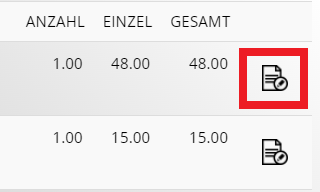
→ Der Bearbeitungsbutton befindet sich immer rechts bei der jeweiligen Position im Beleg.
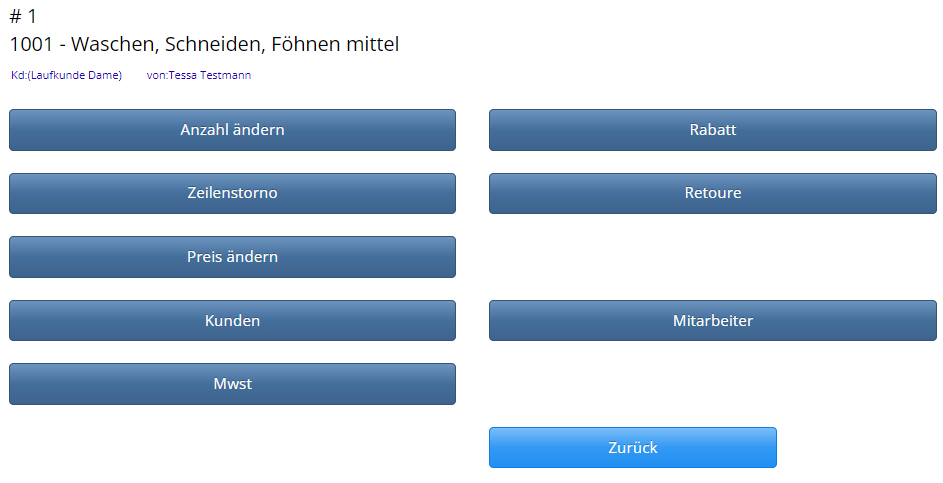
→ Hier können Sie u.a. den Preis manuell anpassen, einen Zeilenstorno oder eine Retoure der jeweiligen Position durchführen.
→ Eine detaillierte Beschreibung der Funktionen finden Sie hier