Wie können wir helfen?
Rechnung – erstellen und begleichen
eine Rechnung erstellen
Hat der Kunde kein Bargeld / keine Karte dabei oder möchte die geschuldete Summe lieber überweisen?
→ Stellen Sie es Ihm doch in Rechnung. Diese können Sie anschließend als Bon oder A4 Rechnung ausdrucken.
→ Rechnungen können sowohl an Stammkunden als auch an Laufkunden ausgestellt werden.
Kassieren Sie den Kunden zunächst wie gewohnt ab. Wählen Sie beim Zahlen die Zahlart „Rechnung“ und klicken Sie anschließend auf „Zahlen“.

Bei dieser Zahlart handelt es sich nun um eine offene – und somit unbezahlte – Rechnung, welche auch in der Kasse vermerkt wurde. Um die Rechnung zu begleichen, gibt es drei Möglichkeiten:
1. begleichen bei Stammkunden
Diese Art der Rechnungsbegleichung ist nur für Stammkunden geeignet. Nicht geeignet für Laufkunden oder Bar-/Kartenzahlungen.
→ Ist der Kunde im Kassensystem gespeichert, wird die Rechnung automatisch in seinen Stammdaten hinterlegt.
Suchen Sie den passenden Kunden über den Button „KUNDE“ oder über Zahnrad – Backoffice – Stammdaten – Kunden. Klicken Sie auf roten Bearbeitungsbutton links und in den Stammdaten auf den Reiter „Rechnungen„:
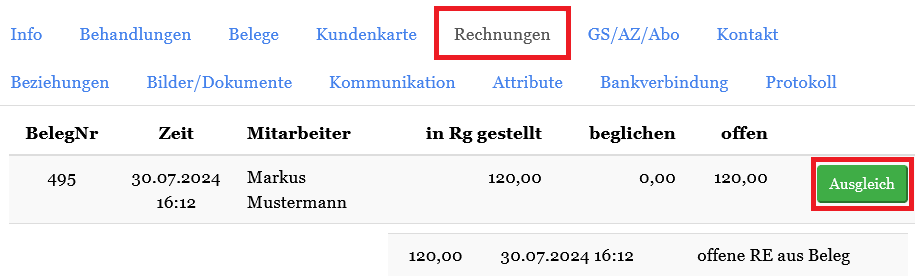
→ Unter Rechnungen finden Sie alle Rechnungen des Kunden chronologisch untereinander aufgelistet.
→ Um die gewünschte Rechnung zu begleichen, klicken sie rechts auf den Button Ausgleich. Hier nun den beglichenen Betrag und den Grund eintragen:
Der Betrag kann kleiner (Ratenzahlung) oder gleich der geschuldeten Summe sein.
Ein höherer Betrag wird nicht gespeichert.
Sollte der Kunde also mehr überwiesen haben, muss auf die Summe geachtet werden.
Beim Grund sind Anmerkungen zur Begleichung nützlich, z.B. „überwiesen am 5.08.2024“
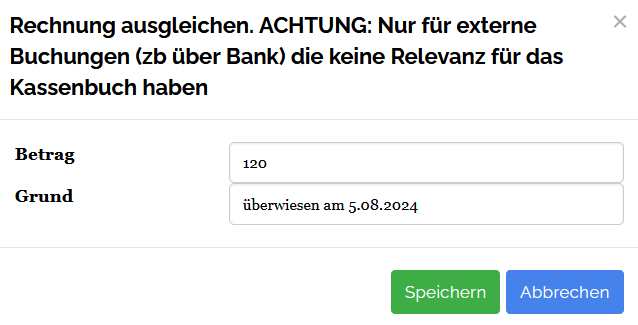
Klicken Sie anschließend auf speichern. Die Information zur Zahlung wird sowohl in der Buchhaltung als auch unter der Rechnung nun aufgeführt:
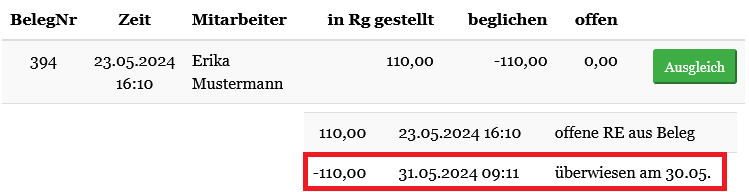
2. begleichen bei Laufkunden
Diese Art der Rechnungsbegleichung ist sowohl für Stammkunden als auch Laufkunden geeignet, jedoch nicht für Bar- oder EC-Zahlungen.
→ In der Buchhaltung haben Sie alle Rechnungen auf einen Blick.
Klicken Sie auf Zahnrad – Backoffice – Buchhaltung – Auswertungen – Rechnungen.
Selektieren Sie hier das Datum, an dem die Rechnung erstellt worden ist. Sie können auch einen Zeitraum von – bis eingeben, wenn Sie nur ein ungefähres Zeitfenster kennen.
Möchten Sie sich nur offene Rechnungen anzeigen lassen, setzten Sie ein Häkchen bei „nur offene“ und klicken anschließend auf „selektieren“:
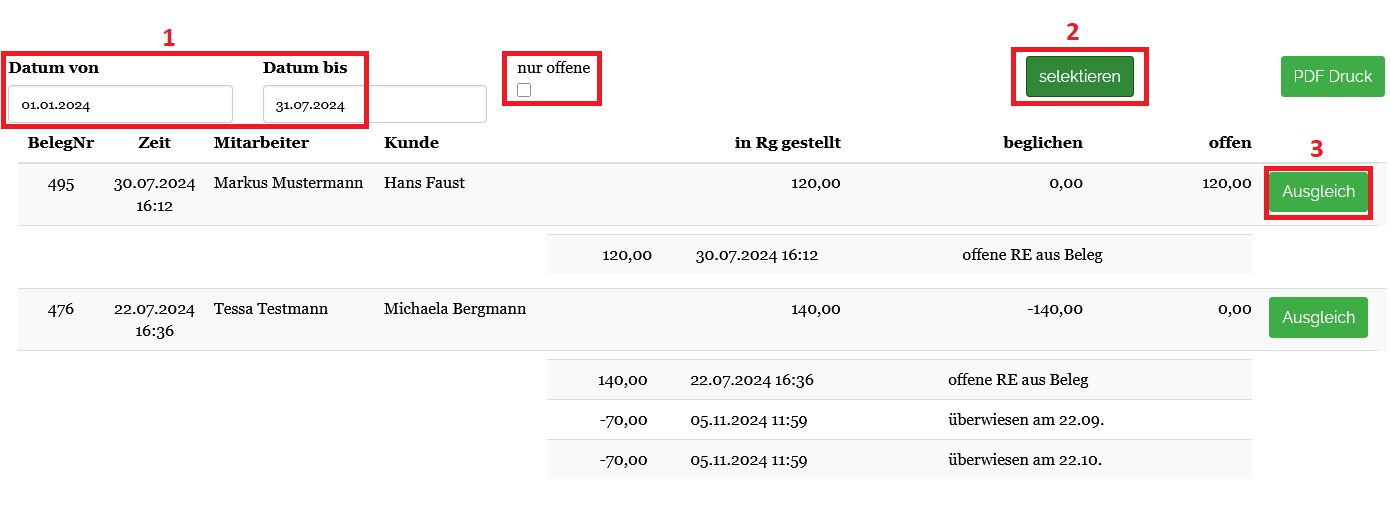
→ Klicken Sie auf Ausgleich, geben Sie Betrag und Grund ein und abschließend auf speichern.
3. begleichen via bar oder Karte
Diese Art der Rechnungsbegleichung ist nur für Stammkunden geeignet – nicht für Laufkunden.
Wählen Sie den Kunden zunächst ganz normal in der Kasse über den Button „KUNDE“ in den Beleg aus:

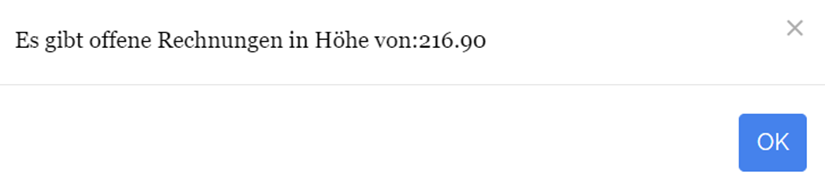
Es erscheint die Anzeige, dass der Kunde noch eine offene Rechnung hat – samt dem noch zu zahlenden Betrag.
→ Klicken Sie auf OK.
→ Gehen Sie nun in die Kundeninfo, indem Sie oben rechts auf den Kundeninfo-Button klicken:
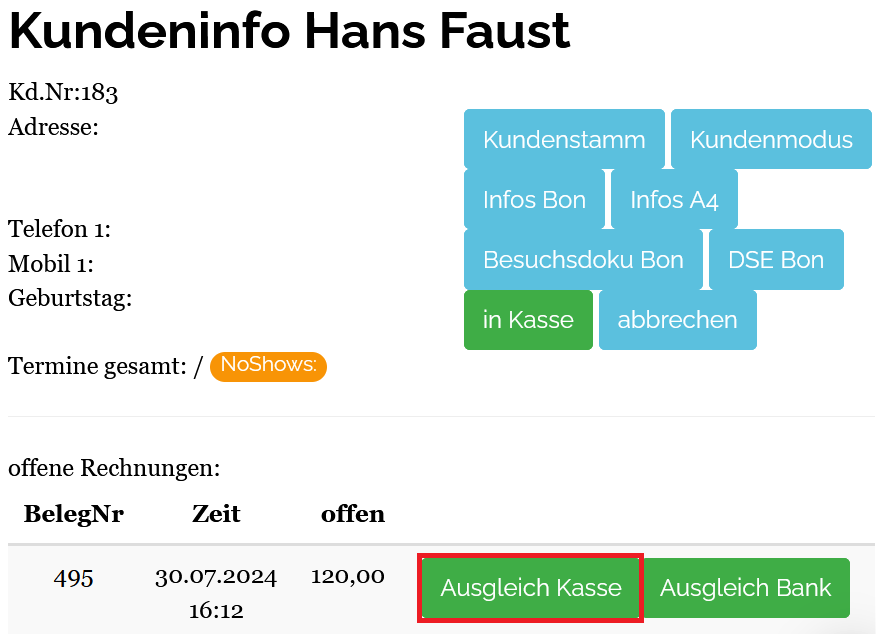
Rechts im Kassenfenster öffnet sich eine 3.Spalte mit Informationen zum Kunden.
Hat der Kunde eine offene Rechnung zu begleichen, findet sich diese oben mit 2 Buttons wieder: Ausgleich Kasse und Ausgleich Bank.
→ Klicken Sie auf den Button Ausgleich Kasse.
Auch hier wird nach Betrag und Grund gefragt.
Bei Grund können Sie z.B. einfach „doch EC“ u.ä. eingeben. Klicken Sie auf „Speichern“.
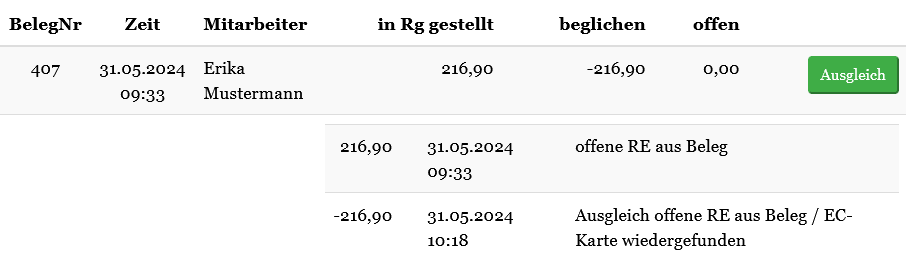
→ Damit wird die offene Rechnung in einen normalen Beleg in der Kasse umgewandelt und als Position „Ausgleich offene Rechnung“ gebucht:

→ Sie können bei Bedarf weitere Positionen in den Beleg buchen oder diesen nun abschließen, indem Sie auf „Zahlen“ klicken und mit der gewünschten Zahlart den Bon beenden.
→ Die offene Rechnung wird nach Beenden des Belegs in den Kundenstammdaten und in der Kassenbuchhaltung automatisch als beglichen vermerkt („Ausgleich offene Rechnung aus Beleg“+Grund).
Hinweise
- Achten Sie auch darauf, dass unter Zahnrad – Backoffice – Stammdaten – Systemkonten die passenden buchhalterischen Konten für diese Zahlart hinterlegt sind, um spätere Fehlermeldungen im Tagesabschluss oder DATEV-Export zu vermeiden.
- Eine Übersicht aller erstellten, offenen und beglichenen Rechnungen gibt es unter Zahnrad – Backoffice – Buchhaltung – Rechnungen.
- Wurde ein Gutschein auf „Rechnung“ verkauft, ist der Gutschein solange ungültig bzw. nicht als Zahlungsmittel zugelassen, bis die Rechnung beglichen worden ist.
- Da eine Rechnung an einen scharfen Beleg geknüpft ist, lässt sich die Rechnung ohne einen Belegstorno nicht löschen / stornieren.
- Eine offene Rechnung stellt eine offene und somit noch geschuldete Zahlung dar. Die Retoure einer offenen Rechnung ist nicht möglich.
- Eine getätigte Ausgleich-Eingabe kann nicht mehr korrigiert oder rückgängig gemacht werden, sobald Sie auf „speichern“ klicken!
- Lassen Sie sich nicht irritieren. Der Ausgleich-Button ist immer da – auch wenn die Rechnung bereits vollständig beglichen worden ist.
- Ratenzahlung sind möglich. Sie können eine Rechnung so oft ausgleichen, wie Sie möchten, bis der in Rechnung gestellte Betrag vollständig bezahlt wurde. Die Anzeige unter der Rechnung verrät Ihnen, wann und wie die Rechnung beglichen wurde, wenn Sie den Grund ordentlich eingegeben haben.
- Rechnung ≠ auf Kredit.