Wie können wir helfen?
Online-Preisliste anpassen
- Sie benötigen diese Funktion nicht, wenn Sie den Kalender nur offline benutzen und Ihre Kunden keine Möglichkeit haben, Termine selbst (z.B. über Ihre Webseite) zu buchen.
- Sind Ihre Dienstleistungen Servicegruppen zugeordnet, übernimmt der Kalender zunächst diese Struktur. Darin sind Gruppen und Leistungen jeweils alphabetisch angeordnet. Leistungen, welche keiner Gruppe zugeordnet sind, werden dabei nicht in der Online-Preisliste dargestellt.
Die Online-Preisliste ist also dann von Vorteil, wenn Sie für online-Buchungen eine spezielle oder bestimmte Struktur für Ihre Kunden dargestellt haben möchten.
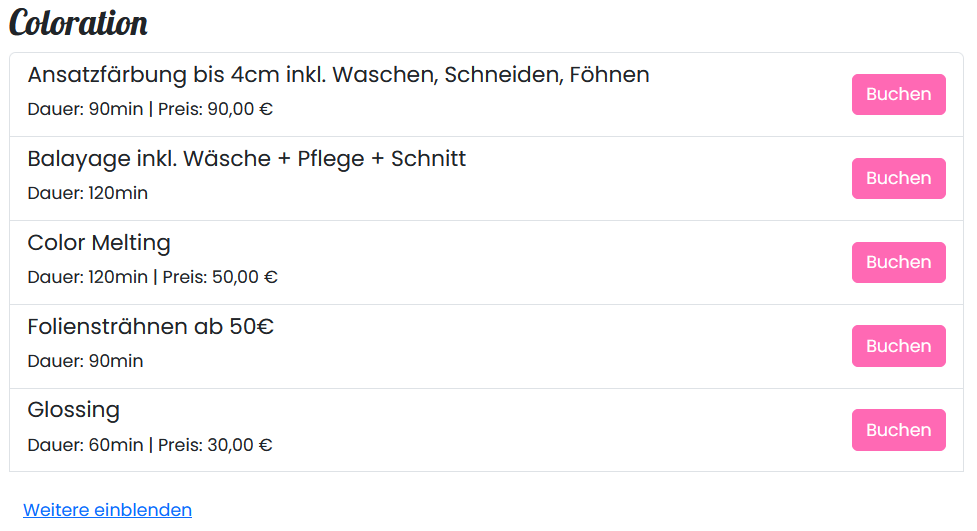
Online-Preisliste erstellen
Um eine Buchungsliste für Online-Termine zu kreieren, gehen Sie zunächst zu Zahnrad – Backoffice – Stammdaten – Preisliste Online.
Falls hier noch keine Liste verfügbar ist, klicken Sie links auf den Button „neue Online-Preisliste„.
Setzen Sie die Liste im Feld „ABC-Klasse“ auf aktiv und geben Sie der Liste eine Beschreibung.
Wichtig: Geben Sie bei den Feldern „gültig von“ und „gültig bis“ auf jeden Fall ein Datum ein, sonst wird die Liste nicht angezeigt.
Speichern Sie die Liste.
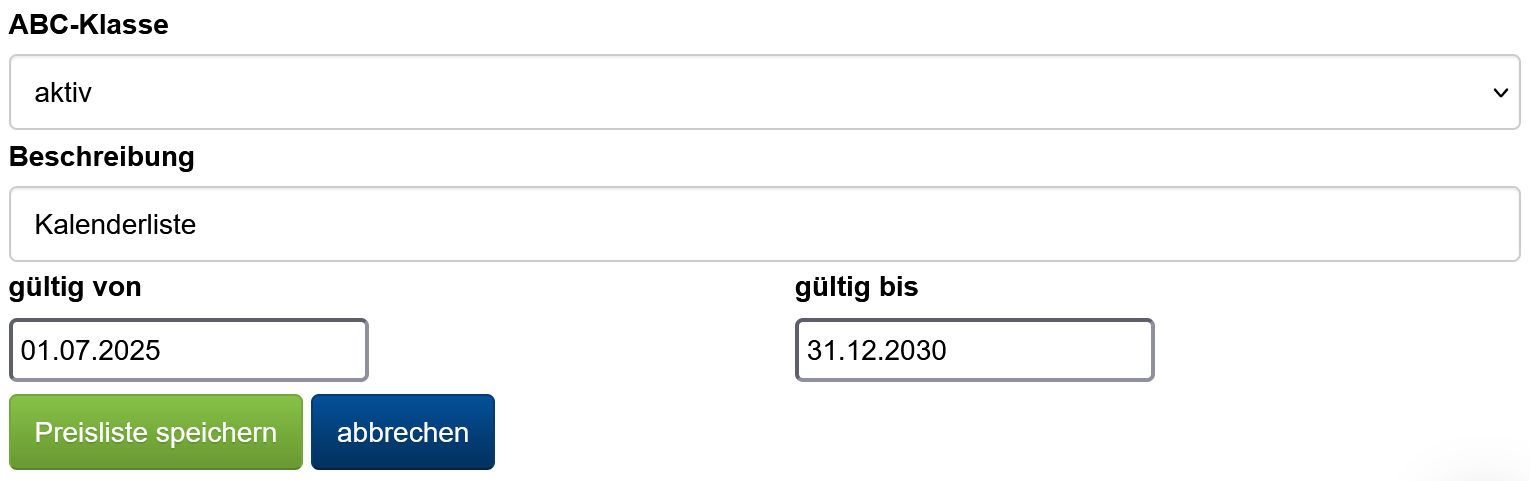

Über den „Bearbeiten„-Button rechts können Sie die Beschreibung oder das Gültigkeitsdatum jederzeit anpassen.
Struktur bearbeiten
Klicken Sie auf den grünen Einkaufswagen rechts, um die Struktur der Onlinepreisliste zu gestalten:


1. Seiten
Die „Seiten“ bilden die Obergruppen in der Preisliste.
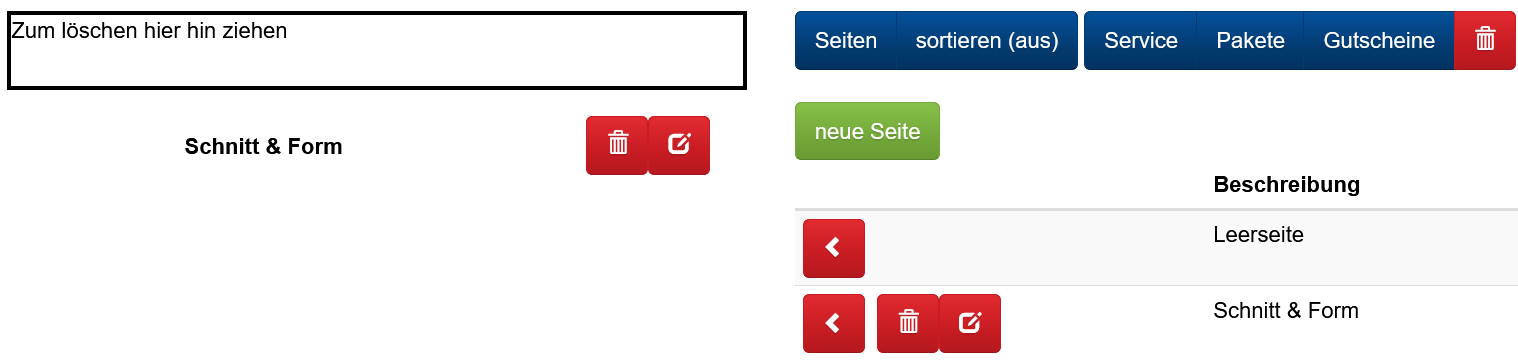
→ Klicken Sie auf den Button „Seiten“ oben rechts und hier auf „neue Seite“.
→ Geben Sie eine Beschreibung für die „Seite“ an und klicken Sie auf „akzeptieren“.
Die Seite wird automatisch links ins Feld geholt. Möchten Sie den Namen der „Seite“ ändern oder diese löschen, nutzen Sie die beiden Buttons rechts in der Liste.
2. Service
Nun sollten die Obergruppen mit buchbarem Inhalt gefüllt werden.
→ Klicken Sie die angelegte Obergruppe an (blauer Rahmen erscheint drum herum bei Auswahl).
Es öffnet sich eine neue Seite, mit dem Button „zurück“ oben links zum Zurückblättern in die Hauptliste.
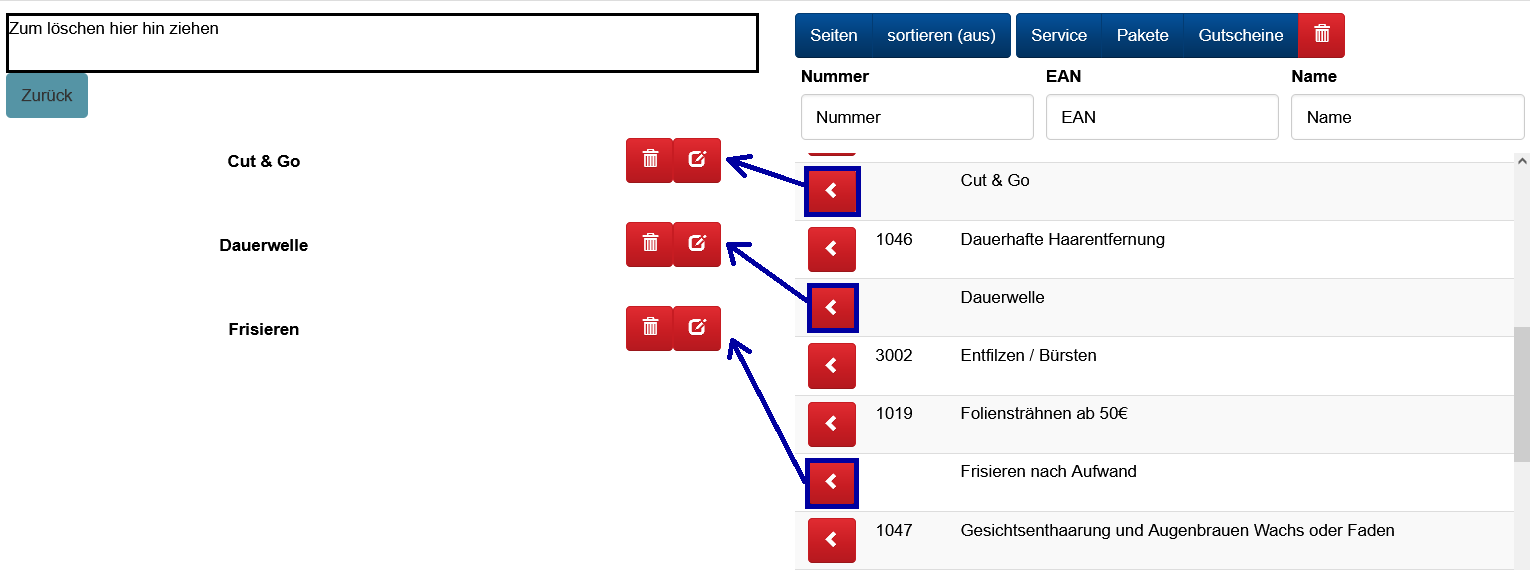
→ Klicken Sie nun auf „Service“, um sich alle im Kassensystem angelegten Dienstleistungen anzeigen zu lassen.
→ MIt dem roten Pfeil links neben jeder Leistung können Sie diese nun in die Preisliste holen:
Hinweis:
→ Eine Dienstleistung kann sich zeitgleich immer nur in 1 Gruppe befinden, nicht in mehreren.
→ Dienstleistungen können auch ganz ohne Gruppe als einzelne Positionen in der Liste stehen.
Falls Sie Pakete in der Kasse hinterlegt haben, gilt hier dasselbe.
Gutscheine sind aktuell noch in Entwicklung.
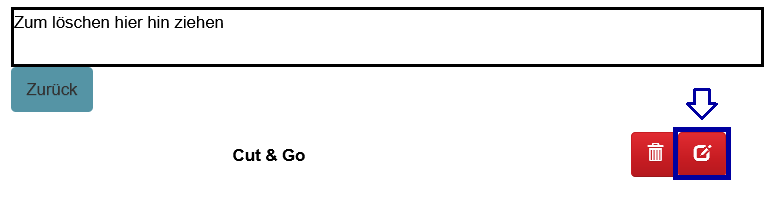
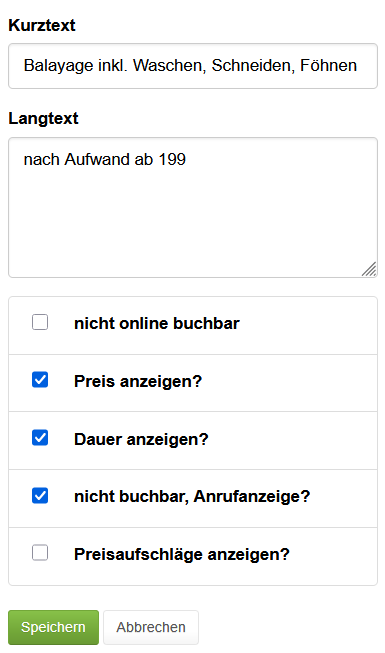
Der „Bearbeiten“- Button links der jeweiligen Leistung öffnet ein zusätzliches Fenster mit Optionen:
- Kurztext:
Hier kann der Name der Leistung für die Onlineliste angepasst werden – es hat keinen Einfluss auf die Bezeichnung der DL in den Stammdaten bzw. beim Kassieren in der Kasse.
- Langtext:
Geben Sie hier eine flexible Beschreibung oder Bemerkung ein. Der Text wird anschließend kursiv unter dem Kurztext eingeblendet.

- Preis anzeigen?:
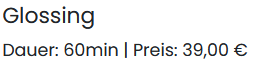
Ob der Preis aus den Stammdaten in der Leistungsbeschreibung angezeigt werden soll. - Dauer anzeigen?
Ob die in den Stammdaten angegebene Dauer in Minuten angezeigt werden soll.
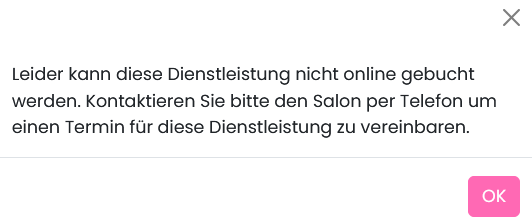
- nicht buchbar, Anrufanzeige?
Diese Leistung wird in der Online-Preisliste als verfügbar angezeigt, kann jedoch nicht gebucht werden.

3. Sortieren & löschen
Möchten Sie etwas aus der Liste auf der linken Seite entfernen (sowohl Gruppe als auch einzelne Leistung) halten Sie diese mit der Maus gedrückt und ziehen Sie es in das obere Feld „Zum löschen hier hin ziehen“:
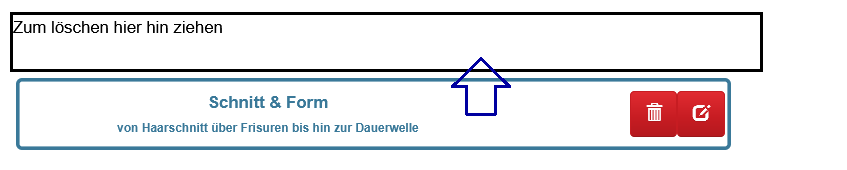
Zum Löschen der Position klicken Sie bei der anschließenden Abfrage „Soll dieser Punkt deaktiviert werden“ auf „akzeptieren“.
Die Papiertonnen-Buttons können ignoriert werden.
Die Gruppen und Leistungen werden in der Liste in der Reihenfolge dargestellt, in der Sie reingeholt worden sind.
Man kann die Positionen jedoch nachträglich sortieren, indem man den „sortieren (aus)“ – Button anklickt. Dieser heißt daraufhin „sortieren (an)“:

Möchte man nun die Reihenfolge der Zeilen ändern, ist etwas Knobelgeschick gefragt. Die Zeilen lassen sich per Halten und Ziehen immer nur nach unten über die letzte Position umsortieren.
Suchen Sie sich zuerst am besten die DL oder Gruppe aus, die an oberster Stelle stehen soll – als Orientierungspunkt:
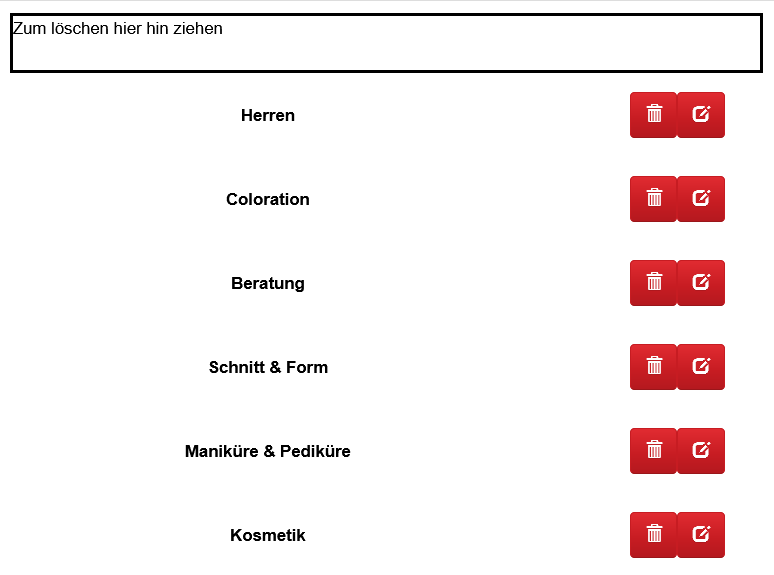
In diesem Beispiel möchten wir folgende Reihenfolge haben:
- Beratung
- Schnitt & Form
- Coloration
- Herren
- Kosmetik
- Maniküre & Pediküre
Nun heißt es ziehen – und zwar alle gewünschten Positionen nacheinander in der Reihenfolge an die letzte Stelle nach unten, wie diese unter „Beratung“ stehen sollen.
- „Beratung“ sowie „Schnitt & Form“ bleiben wo Sie sind.
- „Coloration“ wird auf die aktuelle Position von „Kosmetik“ geschoben.
- „Herren“ wird auf die nun unterste Position von „Coloration“ geschoben.
- „Kosmetik“ wird auf die nun unterste Position von „Herren“ geschoben.
- Und zuletzt wird die „Maniküre & Pediküre“ auf die nun unterste Position von „Kosmetik“ geschoben.
Ist die Sortierung abgeschlossen, ist es wichtig den „sortieren (an)“ – Button erneut anzuklicken und die Sortierungsfunktion so wieder auszuschalten. Bleibt diese an, ist das weitere Bearbeiten der Liste nicht möglich.