Wie können wir helfen?
interne Nachrichten
Sie möchten Ihren Kollegen eine Nachricht oder kleine Hilfen hinterlassen, möchten aber das Zettelchaos vermeiden? Das TiM.POS-Kassensystem bietet Ihnen auch hier eine passende Funktion.
Unter Zahnrad → Backoffice → Stammdaten → Nachrichten können Sie Ihren eigenen „Nachrichtendienst“ pflegen:

→ Eine Nachricht kann über den Bearbeitungsbutton rechts beliebig geändert werden.
→ Mit der Tonne links deaktivieren Sie die Nachricht.
→ Es können beliebig viele Nachrichten parallel geführt werden.
→ Über den Button „neue Nachricht“ oben links können Sie eine neue Nachricht anlegen:
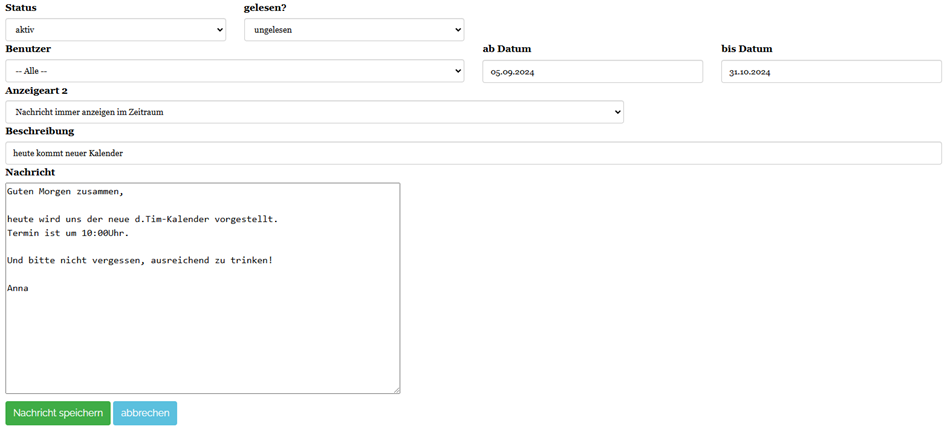
Status
Hier geben Sie an, ob die Nachricht aktiv geführt wird, oder deaktiviert ist.
gelesen?
Soll die Nachricht in der Kasse eingeblendet werden, muss hier „ungelesen“ eingestellt sein.
Ist in diesem Feld „gelesen“ angegeben, dann wurde diese als bereits zur Kenntnis genommen markiert und wird nicht in der Kassenmaske als neue Nachricht eingeblendet (Briefumschlag-Button oben rechts fehlt).
Benutzer
Hier können Sie angeben, ob und welcher Benutzer (nicht Mitarbeiter) diese Nachricht im Kassenfenster sehen kann.
Über die Einstellung –Alle– ist die Nachricht für alle sichtbar.
ab Datum – bis Datum
Bestimmen Sie in diesem Feld, zu welchem Zeitpunkt diese Nachricht sichtbar sein soll. Lassen Sie die Felder leer, wenn kein bestimmter Zeitrahmen gewünscht ist.
Anzeigeart
Hier haben Sie die Wahl zwischen zwei Optionen: Soll die Nachricht im gewählten Zeitraum immer angezeigt werden, oder nur bis diese als gelesen markiert wird.
Beschreibung
Hier bitte der Nachricht eine kurze „Überschrift“ geben.
Nachricht
In diesem Feld können Sie die Textnachricht reinschreiben.
Die Länge der Nachricht ist unbegrenzt – es empfiehlt sich jedoch, lange Texte mit Absätzen zu trennen, da das Textfenster in der Kasse sonst nach rechts und links gescrollt werden muss.
→ Haben Sie auf „Nachricht speichern“ geklickt, wird die Nachricht in der Nachrichtenliste hinterlegt. Sind die Voraussetzungen erfüllt, taucht die Nachricht auch in der Kasse auf:
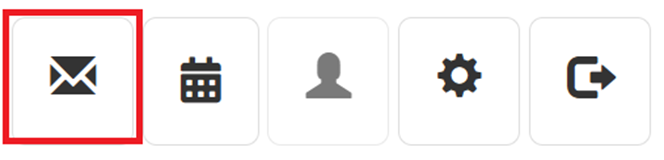
→ Klicken Sie auf das Symbol, um die Nachrichten zu lesen.
Die Nachrichten bleiben je nach Einstellung oder bis diese als gelesen markieren worden sind, bestehen.

→ Möchten Sie die Nachricht direkt aus dieser Ansicht heraus deaktivieren, reicht ein Klick auf die Tonne rechts neben der Nachricht.