Wie können wir helfen?
-
Wichtig
-
Finanzamt
- Betriebsprüfung - wo finde ich gefragte Kassenunterlagen?
- Datenexport aus TiM.POS
- Die technische Sicherheitseinrichtung (TSE)
- E-Rechnung - Pflicht ab Januar 2025
- KassenSichV - Einrichtung (TSE)
- Meldepflicht für elektronische Kassensysteme
- RKSV - Startbeleg, Nullbelege, Monatsbeleg, Jahresbeleg, DEP Protokoll
- Signatureinheit (SEE) nach Regelung der RKSV
-
Häufig gestellte Fragen
- Artikel lässt sich nicht kassieren
- Bankeinzahlung / Einlage / Ausgabe falsch verbucht
- Beleg korrigieren / nachbuchen (z.B. bei falscher Zahlart)
- Belegfehler 3 / bitte prüfen
- Ich bekomme einen neuen PC. Was ist für die Kasse zu beachten?
- Ich bekommen einen neuen Internetrouter. Was ist zu beachten?
- Ich habe die Dienstleistungspreise geändert, aber in der Kasse werden immer noch die alten Preise angezeigt und abkassiert!
- Ich habe einen neuen Mitarbeiter in den Stammdaten angelegt. Bei "Team" wird dieser jedoch nicht angezeigt.
- Ich habe gestern vergessen, einen Tagesabschluss zu machen. Was nun?
- Ich habe meine Dienstleistungspreise geändert, aber der Preis wird nun doppelt berechnet!
- Kann ich die Kasse auf mehreren Endgeräten gleichzeitig nutzen?
- Mein Kunde ist in Stammdaten nicht mehr zu finden. Was ist passiert?
- Meldung: Bitte Kontozuordnung prüfen
- Warum werden meine Umsätze auf einen anderen Mitarbeiter gebucht?
- Alles anzeigen (4) Artikel reduzieren
-
Technische Störungen
-
Grundlagen
-
d.TiM - unser Kalender
-
Kasse
-
Buchhaltung
-
Filial- & Personalverwaltung
-
Warenwirtschaft
- Artikel kommen bald
-
Auswertungen
- Artikel kommen bald
-
Sales Promotion
-
unbare Zahlarten
-
Hardware & Technik
-
Sonstiges
-
Handbuch
<
Übersicht
Artikel ausdrucken
Artikel lässt sich nicht kassieren
Inhaltsverzeichnis
- Falls Sie einen Handscanner nutzen, prüfen Sie ob dieser andere Artikel einscannt, um eine technische Ursache auszuschließen.
- Stellen Sie sicher, dass der Artikel in den Artikelstammdaten angelegt ist.
- Prüfen Sie, ob in den Artikelstammdaten die richtigen Daten hinterlegt sind (z.B. EAN mit der EAN auf dem Artikel übereinstimmt).
- Stellen Sie sicher, dass der Artikel für den Verkauf freigegeben ist.
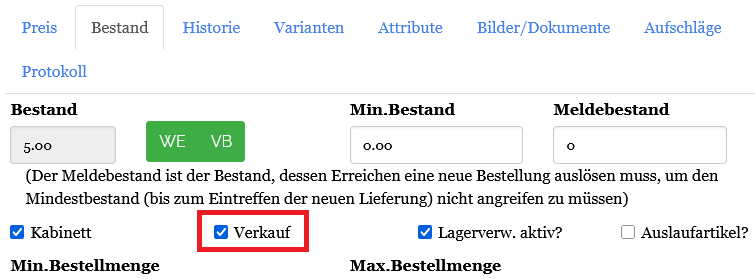
- Rufen Sie dazu unter Zahnrad – Backoffice – Stammdaten – Artikel den Artikel auf.
- Klicken Sie oben rechts auf den Reiter „Bestand“.
- Ist bei „Verkauf“ kein Häkchen gesetzt, kann der Artikel nicht verkauft werden.
- Um dies zu ändern, setzen Sie bei „Verkauf“ ein Häkchen und speichern Sie den Artikel.