TiM.Thek – Wissen. Hilfe. Lösungen.
Kundendisplay im TiM.POS Design
Einfach, praktisch – und das ganz ohne zusätzliche Kosten.
Schritt 1: Gestalten Sie die Optik.
Schritt 2: Geben Sie die Anzeige der Kasse frei.
Schritt 3: Schnappen Sie sich ein Tablet oder einen anderen PC/Bildschirm, welcher sich im selben Netzwerk befindet, wie die Kasse. Öffnen Sie einen Internetbrowser. Geben Sie Ihre Kassenadresse ein.
Statt /main.php geben Sie /Kundendisplay ein und drücken Sie auf „enter“.
Schritt 1: Optik
Unter Zahnrad – Backoffice – Einstellungen – POS Hardware – Digitales Kundendisplay sind die Einstellungen zum Kundendisplay angesiedelt. Links die Einstellungen, rechts die Vorschau dazu:
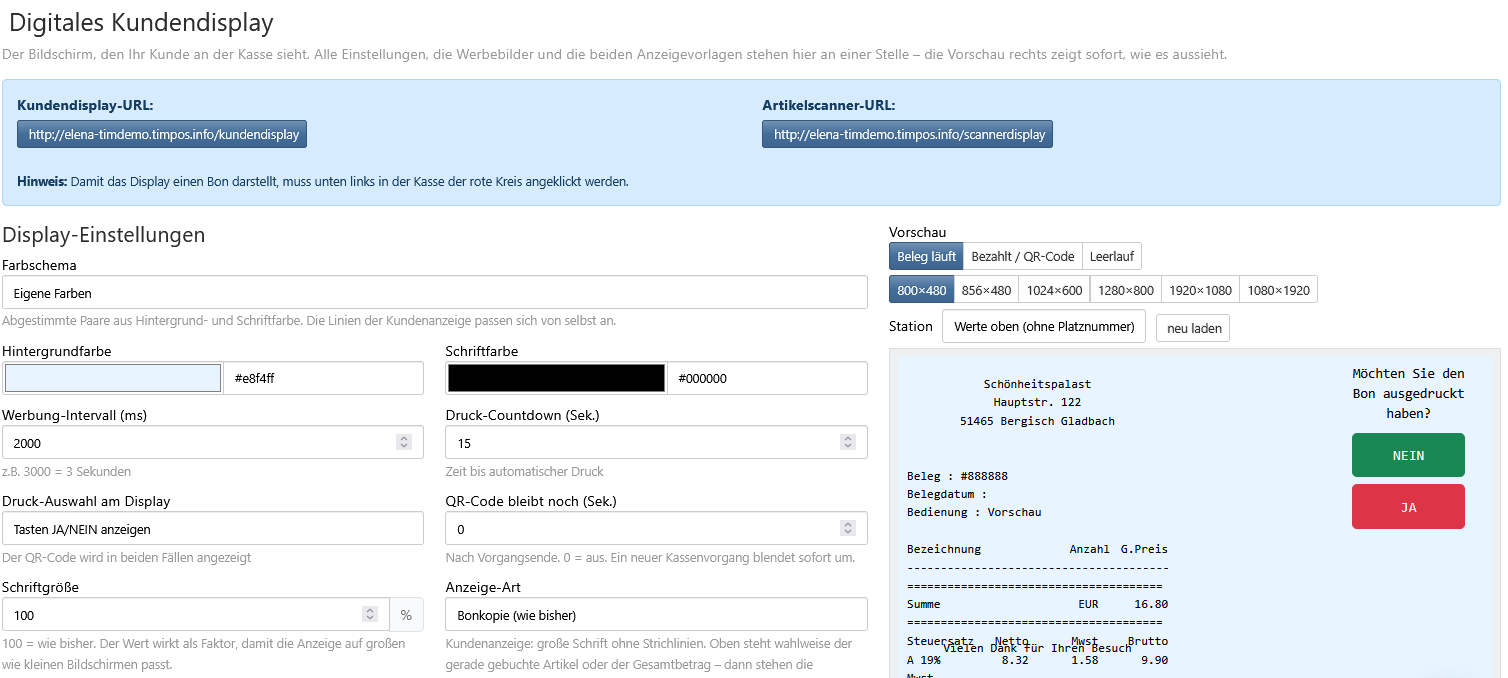
⇒ Legen Sie hier Farbschema oder separate Hintergrundfarbe und Textfarbe fest.
Schriftgröße ist ebenfalls anpassbar.
⇒ Werbung-Intervall bestimmt die Zeit zwischen dem Wechsel einzelner Bilder, z.B. 3000 = 3 Sekunden.
⇒ Soll ein Druck-Auswahl-Button erscheinen? Oder Bestimmen Sie den Zeitpunkt, nachdem ein fertiger Beleg automatisch gedruckt wird (Druck-Countdown).
⇒ Möchten Sie einen QR-Code anzeigen lassen? Dann erhöhen Sie die Sekundenanzahl.
⇒ Laden Sie gewünschte Bilder und Videos hoch.
Bildergröße: Desto höher die Auflösung, desto besser. Breite Bilder eignen sich für Vollbild, rechteckige Formate (z.B. 900×1000 siehe Bild) eignen sich für die rechte Seite besonders gut.
Bilder und Videos können auch über einen URL verlinkt werden.
Aktive Bilder und Videos können in der Reihenfolge beliebig verändert werden (Striche links vom Bild anklicken und ziehen). Bild oder Video rauslöschen? = Tonne rechts.
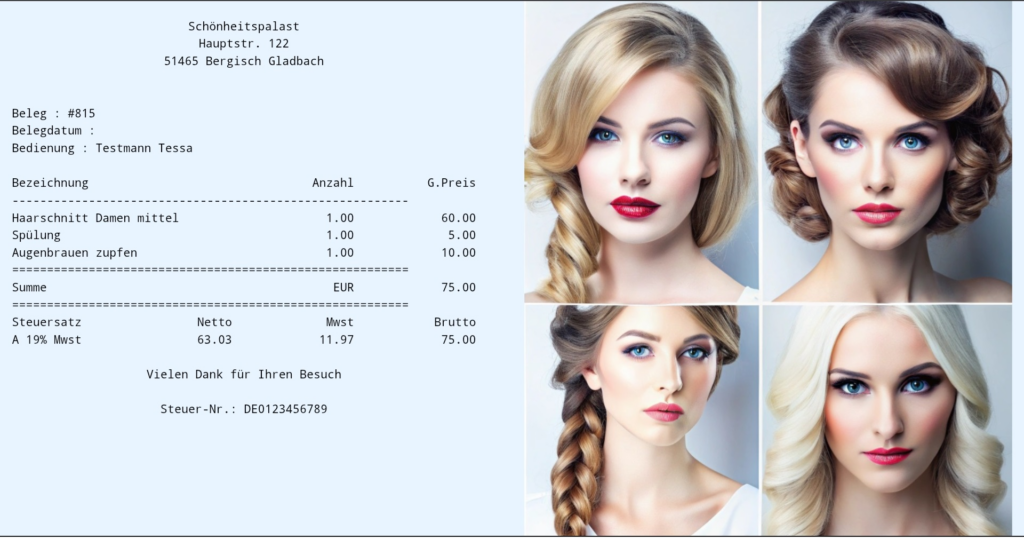
Auf „Speichern“-Button unten links klicken natürlich nicht vergessen.
Schritt 2: Freigabe
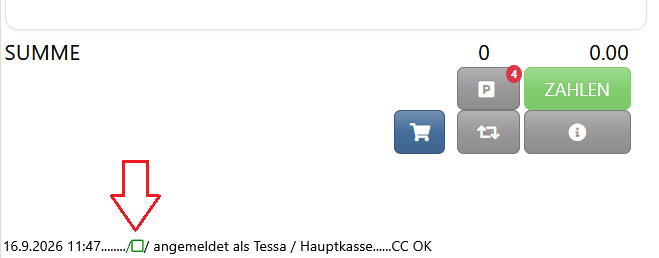
Geben Sie die Anzeige in der Kasse frei, indem Sie unten links das rote Viereck anklicken. Es leuchtet nun grün auf:
Schritt 3: Kundendisplay aufrufen
Um das Kundendisplay aufzurufen und dem Kunden zu zeigen, gibt es verschiedene Optionen (egal ob hängend, stehend o.ä.), z.B.:
– ein Tablet,
– ein anderer PC-Monitor (neues Tab öffnen und auf den zweiten Bildschirm schieben),
– ein weiteres Gerät im Netzwerk, das über einen Internetbrowser verfügt.
Um das Display aufzurufen muss hier dann nur noch die Adresse der Kasse im Internetbrowser eingegeben werden. Statt dem üblichen „/main.php“ am Ende schreiben Sie jedoch /kundendisplay hin und drücken Sie „enter“.
Also z.B.
timpos.local/kundendisplay
192.168.0.10/kundendisplay
demo.cloud/kundendisplay
Viel Spaß beim Gestalten!