Wie können wir helfen?
eMails aus Kasse / Kalender versenden
Voraussetzungen
Um Belege, den Fibuexport oder Terminbestätigungen direkt aus der Kasse versenden zu können, muss das TIM.POS Kassensystem zuerst mit dem eMail-Account verbunden werden, welchen Sie für den Versand Ihrer Geschäftsmails nutzen möchten.
Wichtiger Hinweis:
→ Am 07.07.2022 wurde von sämtlichen Mail-Providern eine neue Version der Transferprotokolle (SSL,TLS und STARTTLS) in Betrieb genommen, welche für den SMTP Mailversand benötigt werden. Davon ist auch der SMTP Mailversand über unsere Kassen betroffen.
Jegliche Kassenserver, die vor dem Jahr 2019 erworben worden sind, besitzen nicht die technische Möglichkeit die neuen Protokoll-Versionen zu unterstützen. Die Harware ist veraltet und kann nicht geupgraded werden – der Mailversand aus dem Kassensystem ist bei diesen Kassenservern somit nicht möglich.
Ist dennoch der Mailversand aus dem Kassensystem gewünscht, ist dies mit dem Erwerb eines neuen Kassenservers verbunden.
Wichtiger Hinweis:
→ Durch verschärfte Regelungen erlauben viele Mail-Provider wie Outlook, Gmail, Apple iCloud, GMX oder WEB.de den Zugriff von Drittanbietern auf ein Mail-Konto nur, wenn bestimmte Einstellungen in Ihrem Mail-Account aktiviert sind oder alternative Zugangsmethoden (App-Passwörter, OAuth, Bridge) genutzt werden. Dies gilt auch für die Verknüpfung des Kassensystems mit Ihrem Mailkonto.
Welche Einstellungen oder Zugangsmethoden gelten, erfahren Sie von Ihrem Mail-Provider oder zuständigen Systemadministrator. Wir als Kassenhersteller haben keine Kenntnis über die von Ihnen genutzten Mail-Konten.
Einrichtung im Kassensystem
Unter Zahnrad – Backoffice – Einstellungen – Kommunikation – EMail können Sie die für den Versand benötigten Daten hinterlegen. In den folgenden Bildern können Sie nachverfolgen, welche Einstellungen gesetzt werden müssen.
Benötigt werden vor allem:
- eMail-Adresse,
- eMail-Passwort
- Name des SMTP-Servers
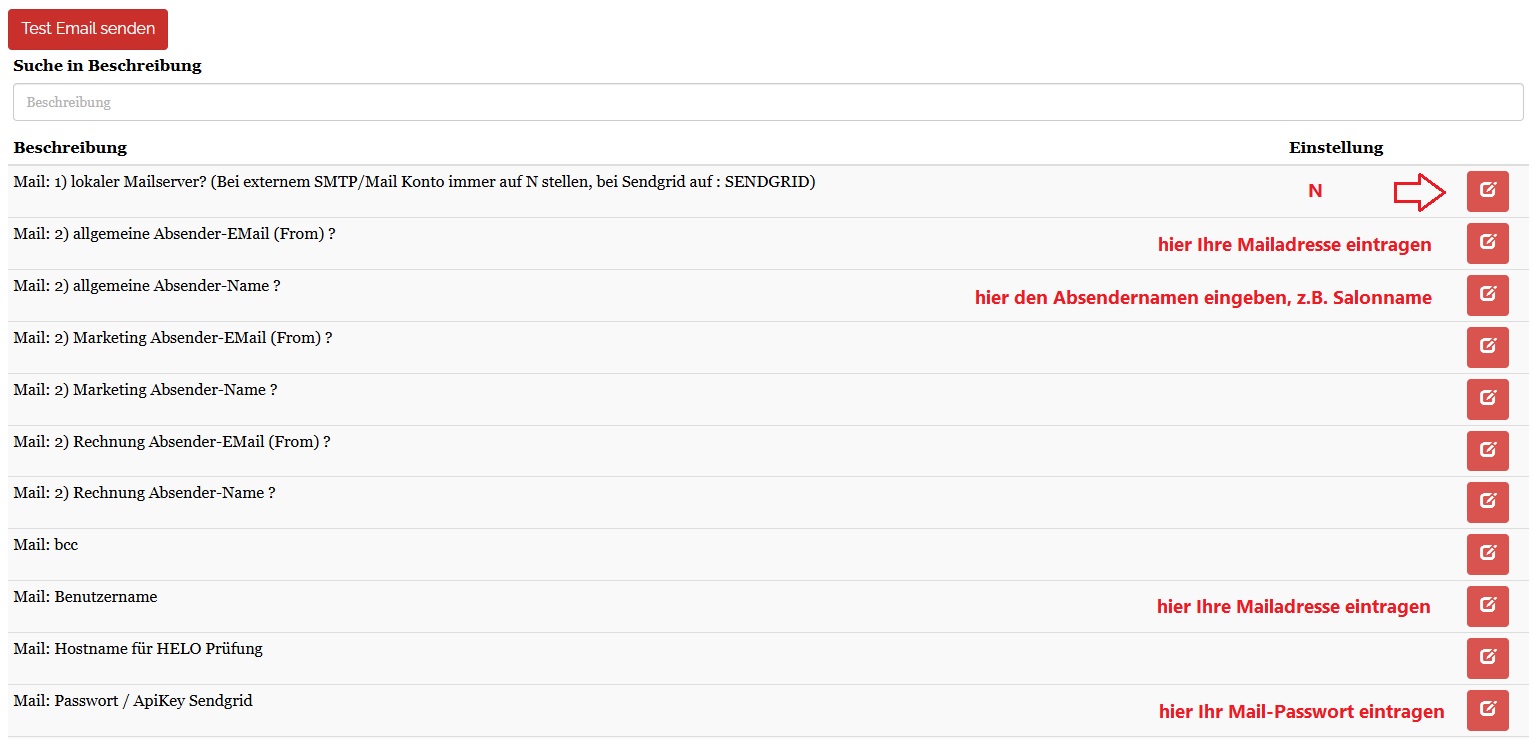
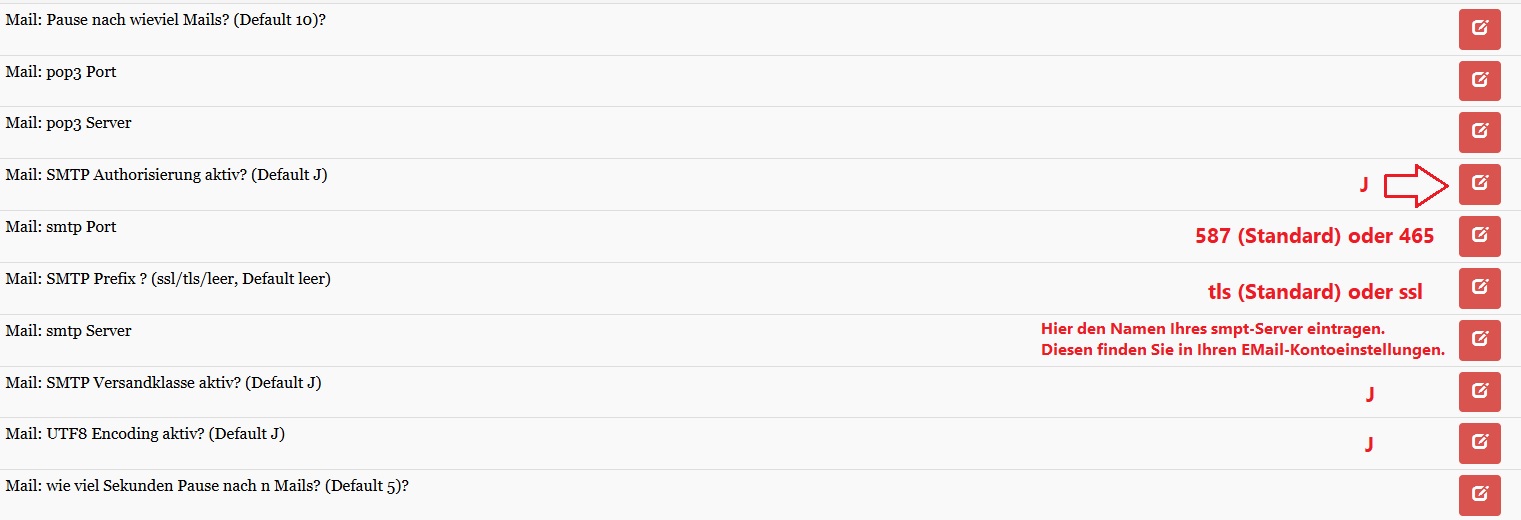
Anschließend können sie über den Button „Test EMail senden“ oben rechts eine Test-Mail an eine eMail-Adresse Ihrer Wahl senden. Im Anschluss erhalten Sie ein extra Fenster mit der Verbindungsinformation.
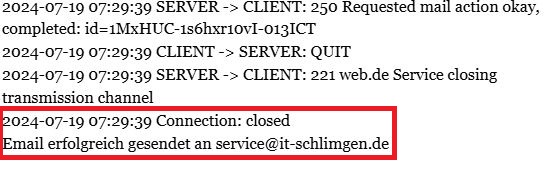
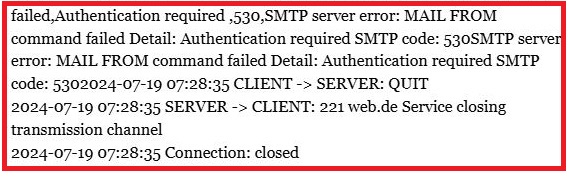
Ist der Test-Versand erfolgreich, können Sie nun auf „Ok“ klicken und die Einstellungen verlassen.
Beleg senden
Zuerst muss unter Zahnrad – Backoffice – Einstellungen – POS Hardware – Bondruck sichergestellt werden, dass folgende Einstellung aktiv ist:

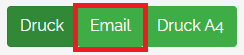
Die Belege von Kunden können Sie nun über diesen Button direkt per Mail zusenden.
Ist die Einstellung lediglich auf J gesetzt, ist der Button nur bei Kunden vorhanden, welche eine eMail-Adresse in den Stammdaten hinterlegt haben.
Ist in der Einstellung ein I gesetzt, ist der Button immer da. Wenn in den Stammdaten keine Mailadresse angegeben ist, erscheint ein Eingabefenster für die Mailadresse.
Tagesabschluss automatisch senden
Damit am Ende des Tages der Tagesabschluss automatisch per Mail an eine bestimmte Adresse gesendet wird, bedarf es zweierlei Voreinstellungen unter Zahnrad – Backoffice – Einstellungen – Allgemeines:

Beim ersten Punkt gehört die eMail-Adresse eingetragen, welche den Tagesabschluss empfangen soll.
Beim zweiten Punkt gehört lediglich ein „J“ eingetragen.
Sobald ein Tagesabschluss nun gemacht wird, geht dieser automatisch per Mail an die angegebene Adresse raus.
Fibuexport an den Steuerberater senden
Damit der Fibuexport direkt aus der Kasse an den Steuerberater versendet wird, muss zuerst die Datei selbst erstellt werden. Dazu werden folgende Angaben benötigt:
- Zeitraum (Datum),
- Format (Vorgabe durch Steuerberater),
- Beginn Wirtschaftsjahr,
- Berater-Nummer (Vorgabe durch Steuerberater),
- Mandant-Nummer (Vorgabe durch Steuerberater).
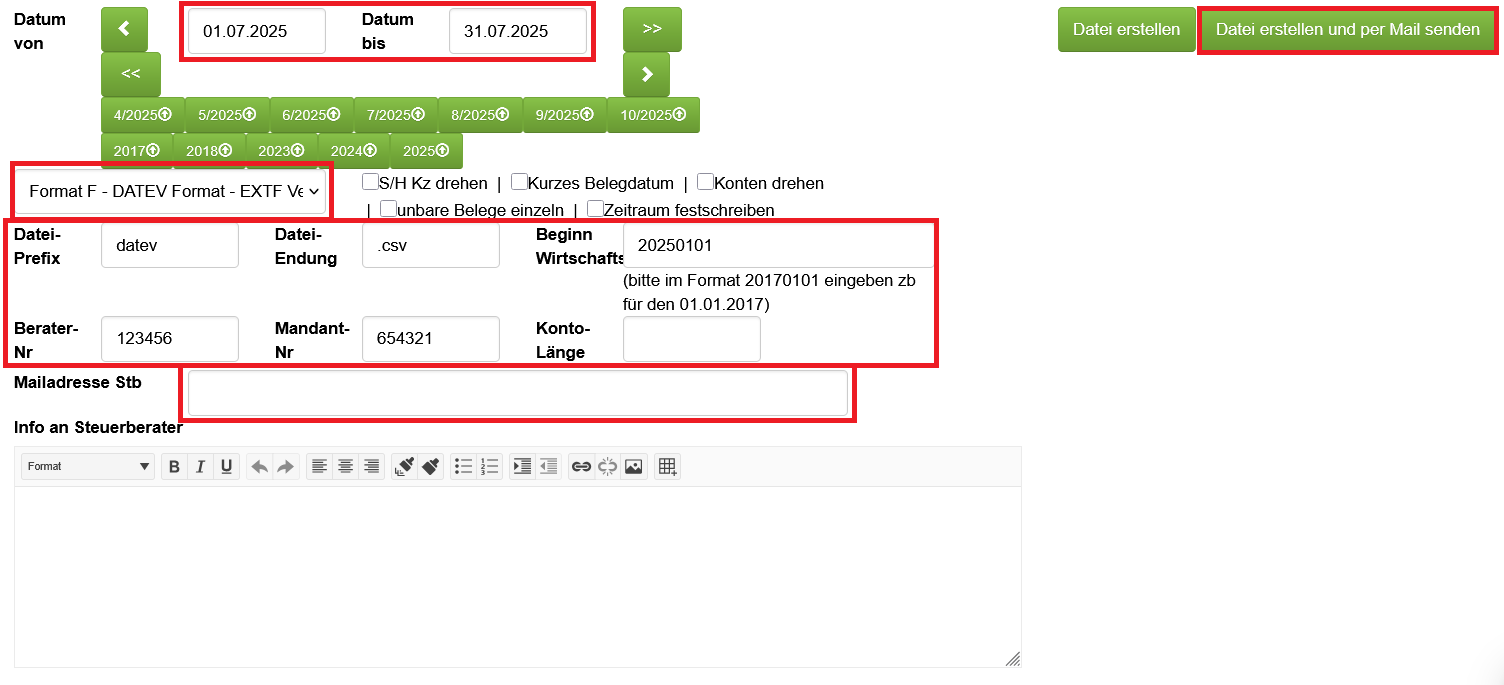
Tragen Sie anschließend die Mailadresse des Steuerberaters in das dafür vorgesehene Feld ein und klicken Sie auf den „Datei erstellen und per Mail versenden“- Button oben rechts.
Ist die Datei versendet, werden die eingetragenen Vorgaben automatisch für ein nächstes Mal gespeichert. So brauchen Sie später nur noch das Datum neu zu wählen. Änderungen der Angaben können hier ebenfalls jederzeit vorgenommen werden.