TiM.Thek – Wissen. Hilfe. Lösungen.
Kalender – Sonstige Einstellungen
Unter Zahnrad – Backoffice – Einstellungen – Integrationen – Kalender gibt es einige nützliche Einstellungen für die Darstellungs- und Buchungsweise – sowohl online als auch offline.

Anbei eine Liste der hier möglichen Einstellungen:
Kalenderansicht Zeitskalierung und Abstand Zeitmarker (Default 60;30). 15;15 oder 15;30 zb für halben Tag auf einer Seite → Betrifft die Zeitanzeige links im Kalender und die Darstellung der Buchungslinien.
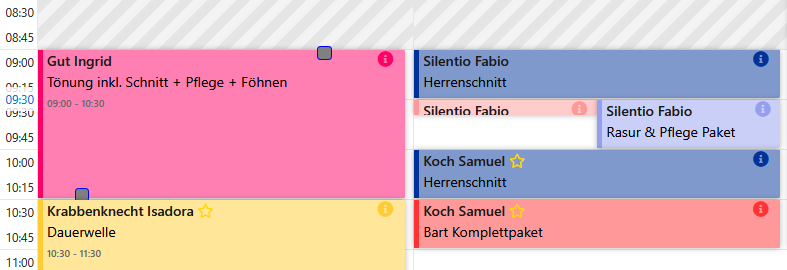
Kalenderansicht Zeittaktung (Default 15 (für 15min) → Wenn man mit der Maus im Kalender eine Uhrzeit anvisiert, wird diese im angegebenen Takt links in der Zeitleiste (blau) eingeblendet.

Können belegte Zeiten bei der Terminbuchung trotzdem ausgewählt werden? (gewollte Überbuchung eines Zeitbereiches, Default=N)
→ Ja (J) oder Nein (N) Einstellung – So können Termine parallel gebucht werden (Einstellung hat keine Auswirkung auf Onlinebuchungen).
Können Termine im Kalender auf Fertig gesetzt werden ohne Kassiervorgang? (Default=N)
→ (J) oder Nein (N) Einstellung – Aktiviert einen zusätzlichen Status im Termin. Per Klick auf diesen Status kann ein Termin im Kalender und in der 3. Spalte ohne Kassiervorgang als „fertig“ gesetzt werden.
Onlinebuchung : API-AppId der Onlinebuchung
Onlinebuchung : API-Token der Onlinebuchung
Onlinebuchung : URL der Onlinebuchung
→ Diese drei Felder werden vom Supportteam bei der Einrichtung des Onlinekalenders ausgefüllt.
Soll die letzte Dauer der gebuchten DL eines Kunden übernommen werden? (Default = J)
→ (J) oder Nein (N) Einstellung – Hatte ein Kunde bereits einen abgeschlossenen Termin und wurde kürzer oder länger bedient, wird die Dauer aus den zuletzt gebuchten Leistungen in den neuen Termin automatisch übernommen.
Suchleiste mit Parkplatz aktiv? (Default=J)
→ (J) oder Nein (N) Einstellung – Aktiviert im Kalender rechts eine zusätzliche Spalte mit den Feldern „geparkte Termine“, „Warteliste“ und „Allgemeine Notizen“.
Terminbestätigung per EMail an Kunde senden (wenn EMail vorhanden)? (Default=N)
→ (J) oder Nein (N) Einstellung – Wird ein Termin gebucht, wird automatisch eine Bestätigungsmail an den Kunden gesendet.
Wichtig: Dazu muss das Kassensystem mit Ihrem Mailaccount verbunden sein – sonst werden keine Mails an Kunden versendet. Weitere Informationen: eMails aus Kasse versenden
Terminbestätigung per SMS an Kunde senden (wenn Mobildaten vorhanden)? (Default=N)
→ (J) oder Nein (N) Einstellung.
Wird ein Termin gebucht, wird automatisch eine Bestätigungs-SMS an den Kunden versendet.
Wichtig: Dazu muss ein externer Provider beauftragt werden, der auch die Kosten pro SMS bestimmt. Dieser kann mit dem Kassensystem ein den Einstellungen lediglich verbunden werden. Die Kasse selbst versendet keine SMS.
Terminerinnerung nach Einstellung am Termin an Kunde senden? (Default=N)
→ (J) oder Nein (N) Einstellung.
In den Terminen kann eine Terminerinnerung festgelegt werden, z.B. für 1 Std vor Termin. Mit dieser Einstellung werden diese Erinnerungen automatisch zum gewünschten Zeitpunkt per Mail oder SMS versendet.
Unabhängig von den Öffnungszeiten, feste Pausenzeit (13:00-14:00)
→ Gibt es eine feste Pausenzeit, wo das Geschäft geschlossen bleibt und keine Termine gebucht werden sollen, können Sie diese Zeit hier automatisch blockieren ohne z.B. einen täglichen internen Termin erstellen zu müssen.
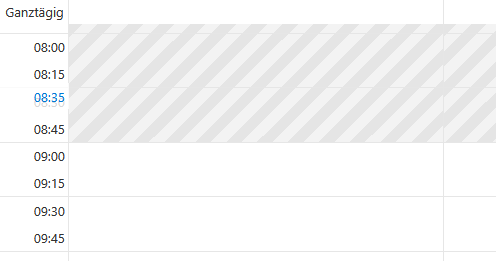
Unabhängig von den Öffnungszeiten, wann soll der Kalendertag starten und enden (Default: 08:00;20:00)
→ Definiert, ob der angezeigte Kalendertag nur die Öffnungszeiten anzeigt oder auch vorher / nachher, wenn Termine z.B. mal außerhalb der Öffnungszeiten eingetragen werden sollen.
Die Zeiten außerhalb der Öffnungszeit sind grau schraffiert, können aber mit normalen und internen Terminen gefüllt werden.
Außerhalb der Öffnungszeiten ist keine Onlinebuchung von Terminen möglich.
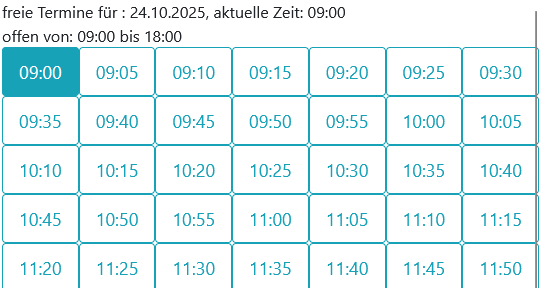
Vorgabe Termindauer (Default 30)
→ Diese Einstellung bestimmt die Taktung, in der Termine gebucht werden können bei „wann“ – z.B. alle 5 Min, statt 30.
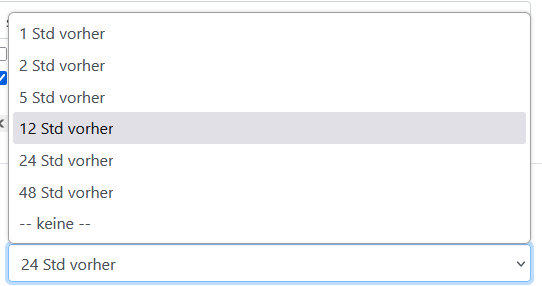
Vorgabe-Stunden für Terminerinnerung (Default = ‚1;2;4;12;24:V‘. Das ‚:V‘ bedeutet, das 24Std vorher es die Defaultangabe ist)
→ Mit dieser Einstellung können Sie das Intervall für die Terminerinnerungen in einem bereits gebuchten Termin anpassen (nicht in der Online- bzw. Erstbuchung).
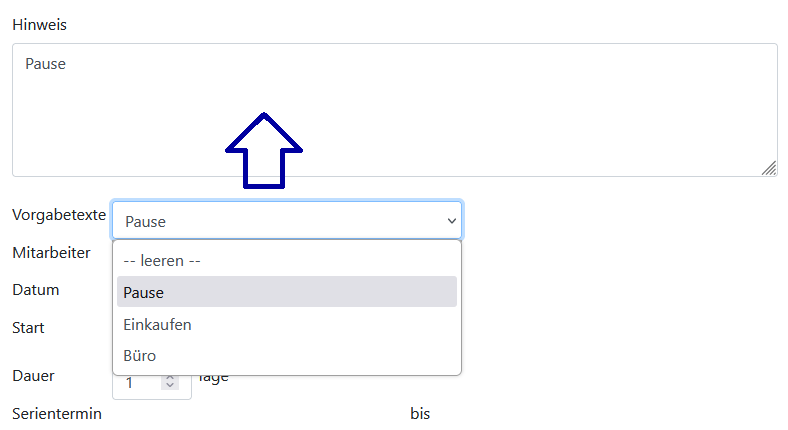
Vorgabetexte für Beschreibung internen Termin (mit | trennen)
→ Schaltet im internen Termin das Feld „Vorgabetexte“ frei. Die hier angegebenen Texte können so schlicht angeklickt und automatisch in das Feld „Hinweis“ übernommen werden – ganz ohne Tippen.
Wenn Kunde eMail und Mobilnummer angegeben hat, welcher Kanal soll bevorzugt werden für Benachrichtigungen? (M=Mail/S=SMS/B=Beides)
→ Diese Einstellung legt fest, welcher Kanal für Benachrichtigungen (per Mail oder SMS) bevorzugt genutzt wird. Ist „B“ für Beides angegeben, wird sowohl eine SMS als auch Mail versendet gleichzeitig, wenn angegeben.
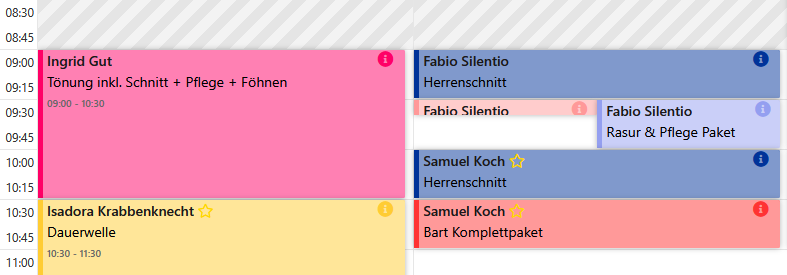
Wie soll der Kundenname angezeigt werden? Name+Vorname (Default=1) oder Vorname+Name (2)
→ Wird eine „1“ angegeben oder Zeile leer gelassen, gilt in der Terminanzeige: Nachname, Vorname.
→ Wird eine „2“ angegeben, gilt in der Terminanzeige: Vorname, Nachname.
Online: Betrag Anzahlung bei Neukunden Damen ?
Online: Betrag Anzahlung bei Neukunden Divers ?
Online: Betrag Anzahlung bei Neukunden Herren ?
→ Legen Sie hier pro Geschlecht fest, welcher Anzahlungsbetrag bei Onlinebuchungen unabhängig der gebuchten Leisungen berechnet werden soll (Betrag, keine %)
Online: Ein Termin kann maximal Zeit X vor dem Termin reserviert werden ? (Default=1M = 1 Monat, H=Std, D=Tage, M=Monate)
→ Wie weit in die Zukunft dürfen Ihre Kunden Termine online buchen? Maximal 30 Tage, 3 Monate?
Als Standard sind 30 Tage festgelegt. Falls die Kunden rund ums Jahr buchen dürfen, empfiehlt sich hier die Anhabe von 365D.
Online: Ein Termin kann mindestens Zeit X vor dem Termin reserviert werden ? (Default=1H = 1 Std, H=Std, m=Minuten)
→ Dart ein Kunde einen Termin buchen und bereits 5min später im Salon Platz auf dem Stuhl nehmen?
Diese Einstellung begrenzt die Zeit, die zwischen einer Terminbuchung und dem Termin selbst liegen darf. Ist hier nichts eingetragen, darf ein Termin maximal 1 Stunde vorher gebucht werden.
Online: maximale Grenze bis wann ein Termin durch den Kunden storniert werden kann. Danach fallen Ihre Stornogebühren an (Default=12, Angabe in Std) ?
→ Spontan abgesagte oder vergessene Termine kosten Zeit und Geld. Geben Sie hier an, wie viele Stunden vor dem Termin dieser online vom Kunden selbst maximal storniert werden darf.
Online: Mollie API Key (für Anzahlungen usw notwendig) ?
→ Unser System kann mit „Mollie“, einem Online-Zahlungsdiesntleister verbunden werden, z.B. für Terminanzahlungen. Zur Anbindung wird ein API Key von Mollie benötigt, der hier eingetragen werden muss.
Online: Soll der Termin erst auf die Warteliste in der Kasse gesetzt werden, wenn er online gebucht wurde (Default J) ?
→ (J) oder Nein (N) Einstellung.
Ist hier ein N gesetzt, werden Online gebuchte Termine automatisch bestätigt und in den Kalender geholt.
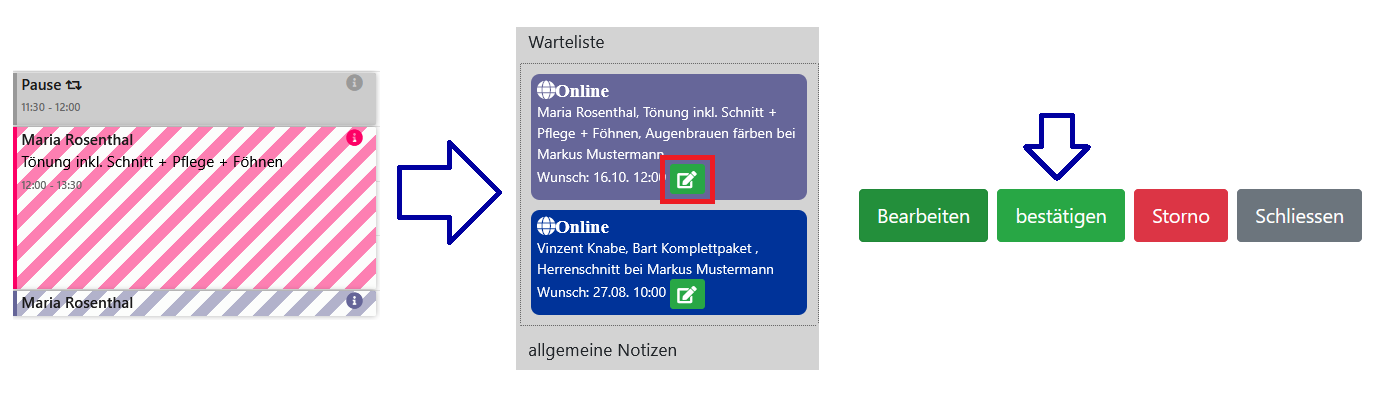
Ist hier ein J oder nichts angegeben, wandern die online gebuchten Termine zunächst in die „Warteliste“ rechts im Kalender. Im Kalenderfenster selbst wird der Termin schraffiert dargstellt, er blinkt und blockiert den Zeitraum.
Damit der Kunde eine Buchungsbestätigung bekommt und der Termin aus der Warteliste fest in den Kalender wandert, bedarf es einer manuellen Bestätigung.
Klicken Sie dazu in der Warteliste beim zugehörigen Termin auf den Bearbeitungsbutton und hier auf „bestätigen“.
Online: Wie viele Dienstleistungen können maximal pro Buchung ausgewählt werden (Default 3)?
→ Hier legen Sie fest, wie viele Leistungen ein Kunde pro Termin online buchen darf.
Online: Wie viele Terminbuchungen können maximal pro Tag vom Kunden gebucht werden (Default 2)?
→ Hier legen Sie fest, wie viele Termine ein Kunde pro Tag maximal bei Ihnen buchen darf.
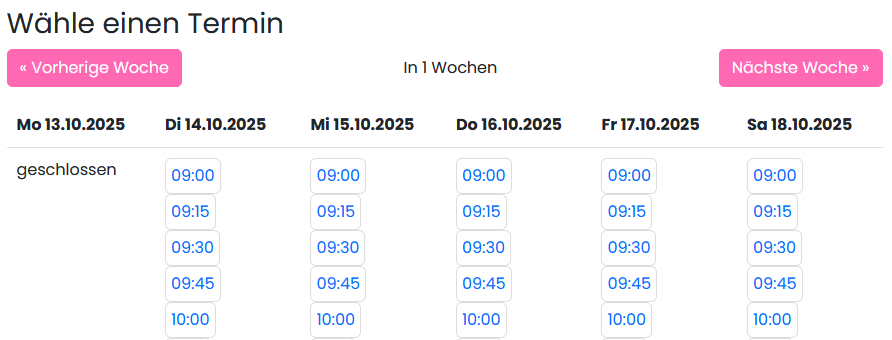
Online: Zeitspanne in Minuten zwischen den Terminen, die auf der Buchungseite vorgeschlagen werden (15 = 10:00, 10:15, 10:30 usw)?
→ Hier wird das Intervall festgelegt, in welchem Abstand Termine für Onlinebuchungen angeboten werden sollen.
Bei der Terminverfügbarkeit wird unabhängig von der Angabe die Dauer der Dienstleistung berücksichtigt.
Wird ein Termin also um 09:00 gebucht und dauert 35 Minuten, wäre der nächste freie Zeitpunkt damit 09:36Uhr. Ist hier ein Intervall von 15min angegeben, steht erst um 09:45Uhr ein Termin für den Kunden online zur Auswahl.
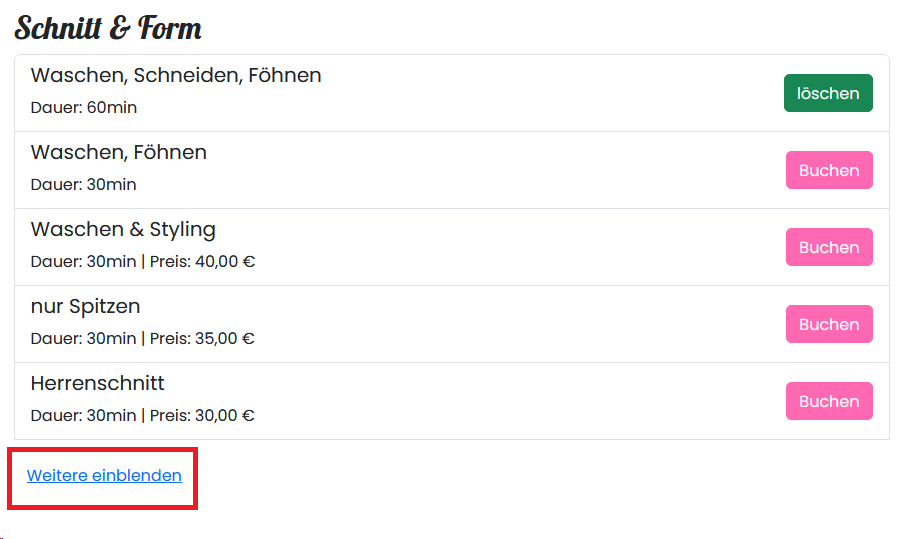
Online: Anzahl DL bis die restlichen DL eingeklappt angezeigt werden (Default = 5, 0 = unendlich)
→ Bei den angezeigten Übergruppen in der Buchungsliste online kann man alle Leistungen auf einmal anzeigen lassen oder nur eine bestimmte Anzahl, z.B. nur die obersten 5 Stück (um die Übersicht kurz und kompakt zu halten).
Alle weiteren Leistungen werden eingeklappt und können per Klick auf „Weitere einblenden“ vom Kunden ausgeklappt und gebucht werden.
Online: Stil Onlinebuchung (dark-theme, pastel-theme, vibrant-theme, ocean-theme, elegant-theme, vintage-theme, tech-theme)
Mit dieser Einstellung lässt sich eines von 7 Farbstils für den Bereich Onlinebuchungen festlegen. Diese Einstellung ist aktuell noch nicht nutzbar.