TiM.Thek – Wissen. Hilfe. Lösungen.
Termine erstellen & verwalten
Klicken Sie beim zutreffenden Mitarbeiter auf eine freie Fläche im Kalender oder oben links auf den Button neuer Termin:

Für Wen?
Geben Sie im Suchfeld einen Namen ein.
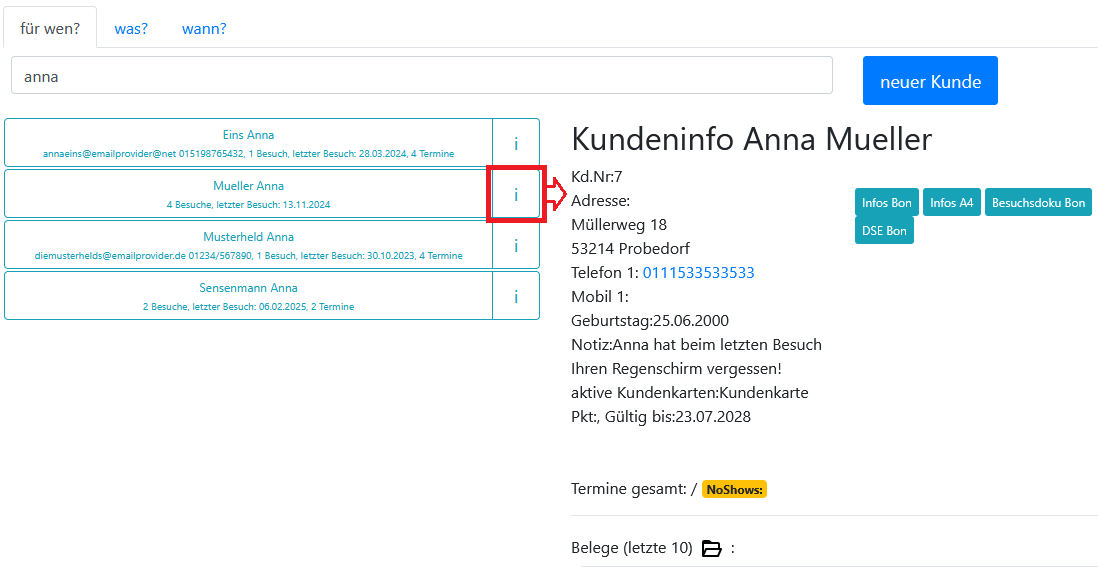
Werden mehrere Treffer angezeigt, können Sie über den Infobutton die Kundeninfo einsehen und so den zutreffenden Kunden auswählen. Ansonsten den Kunden einfach per Klick auf den Namen auswählen.
Wird hier kein Name eingegeben, wird beim Speichern des Termins automatisch „Laufkunde“ angegeben und der Kunde muss erst im Kassiervorgang ausgewählt werden.
In der Kundeninfo sind u.a. Adresse und weitere Kontaktdaten zu sehen, sowie Anzahl aller im Kalender gebuchten Termine und NoShows – also nicht wahrgenommener Termine. Weiter unten werden die letzten gebuchten Termine und Belege angezeigt.
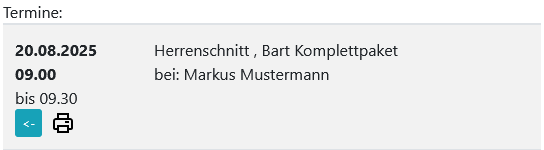
Über den kleinen blauen Pfeilbutton können die Leistungen eines vergangenen Termins erneut in den aktuellen Kalendertermin übernommen werden.
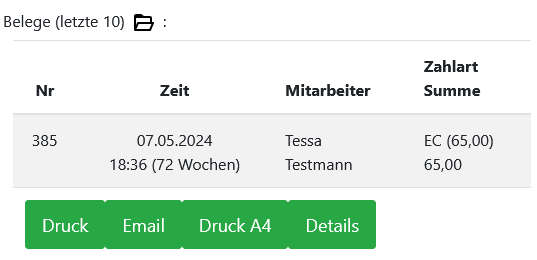
Die letzten 10 Belege sind hier ebenfalls einsehbar und können bei Bedarf nachgedruckt werden.
Weiter unten gibt es zudem eine Übersicht über die 10 letzten gebuchten Leistungen und Verkaufsartikel.
Sobald Sie einen Kunden für den Termin ausgewählt haben, wird die Stammdatenmaske eingeblendet. Sie können die Angaben hier ergänzen und und bearbeiten, oder einfach weiter beim nächsten Schritt weitermachen.
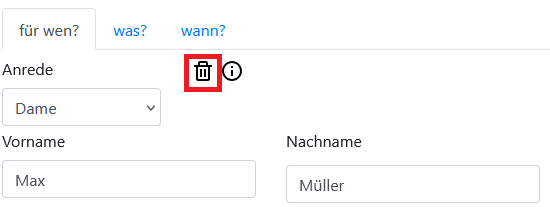
Haben Sie einen falschen Kunden ausgewählt, können Sie über die Tonne rechts neben der Anrede die Eingabe im Termin korrigieren.
Dabei werden Sie zurück zum Suchfeld geschickt und können hier erneut nach dem richtigen Namen suchen.
Dies löscht nicht den ganzen Termin.
Kasse und Kalender sind ein System und teilen Ihre Daten entsprechend.
Ist der Kunde noch nicht im System hinterlegt, können Sie diesen auch über den Kalender anlegen, indem Sie auf den Button neuer Kunde klicken. Sobald der Termin gespeichert wurde, ist der Kunde auch in den Stammdaten der Kasse verfügbar.

Was?
Als nächstes heißt es Dienstleistung wählen.
Dabei stehen Ihnen Ihre Kassen-Shortcuts zur Auswahl. Wählen Sie wie gewohnt die gewünschten Leistungen.
Aufschläge werden hier nicht berücksichtigt.
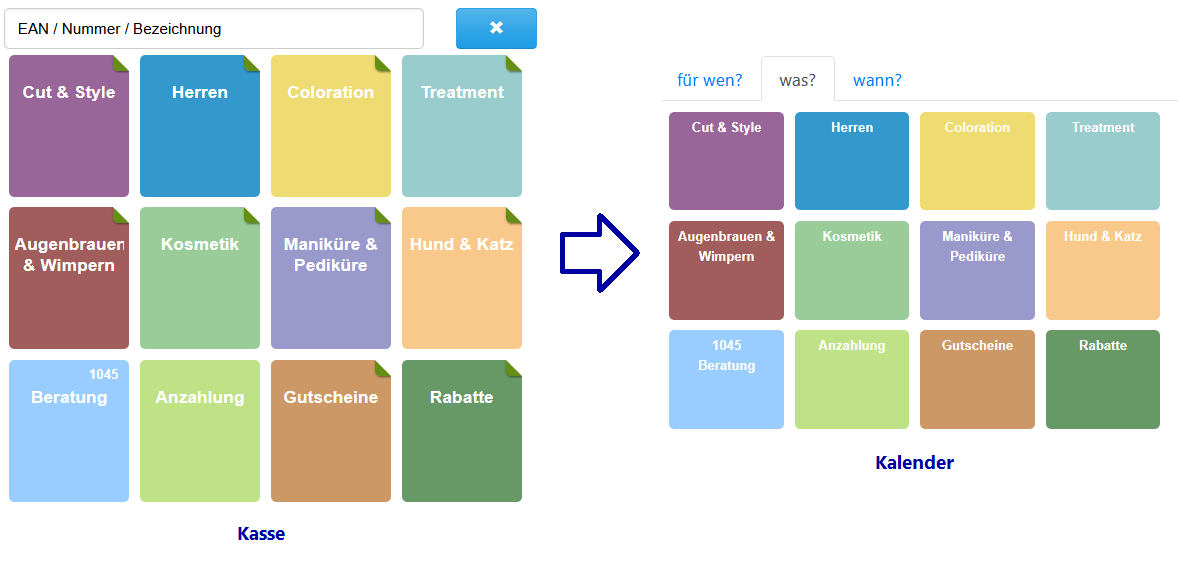
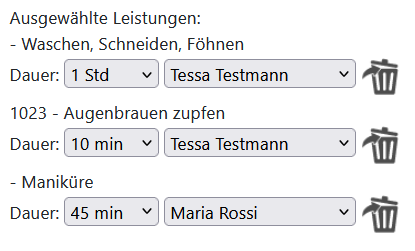
Sobald eine Leistung gewählt wird, wird diese bei Ausgewählte Leistungen weiter unten gelistet.
Die Dauer einer Leistung wird von den Angaben in den Stammdaten automatisch bestimmt, kann hier aber für den Termin beliebig angepasst werden.
Ist in den Stammdaten keine Zeit vorgegeben, wählt das System automatisch 30min.
Soll die einzelne Leistung von jemand anderem ausgeführt werden, kann dies hier ebenfalls angepasst werden. In diesem Fall wird die Leistung in der Kalenderspalte des gewählten Mitarbeiters eingetragen.
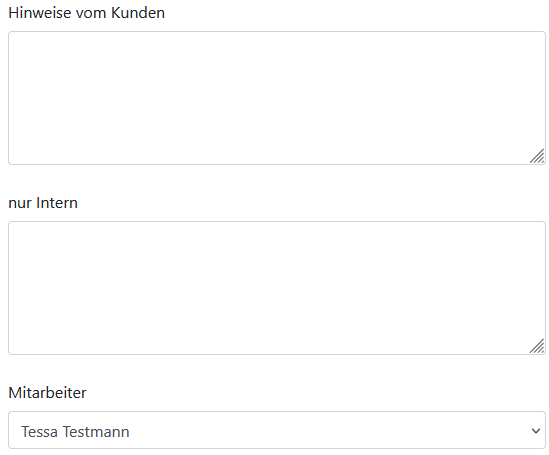
Rechts können weitere Informationen zum Termin hinzugefügt werden, wie Hinweise vom Kunden oder nur interne Anmerkungen zum Termin. Diese Hinweise werden anschließend im Termin selbst und auch in der 3.Spalte für Sie angezeigt.
Im Feld Mitarbeiter ordnen Sie den für den Termin verantwortlichen Mitarbeiter zu.
Wann?
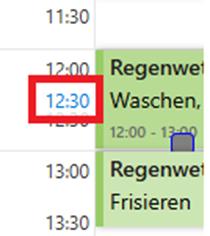
Sie können die Uhrzeit eines Termins bereits festlegen, wenn Sie bei der Erstellung die richtige Uhrzeit in der Spalte treffen. Welche Uhrzeit der Mauszeiger aktuell trifft, sehen Sie an der Zeitleiste links blau markiert.
Andernfalls kann die Uhrzeit und das Datum natürlich auch im Termin selbst angegeben werden.
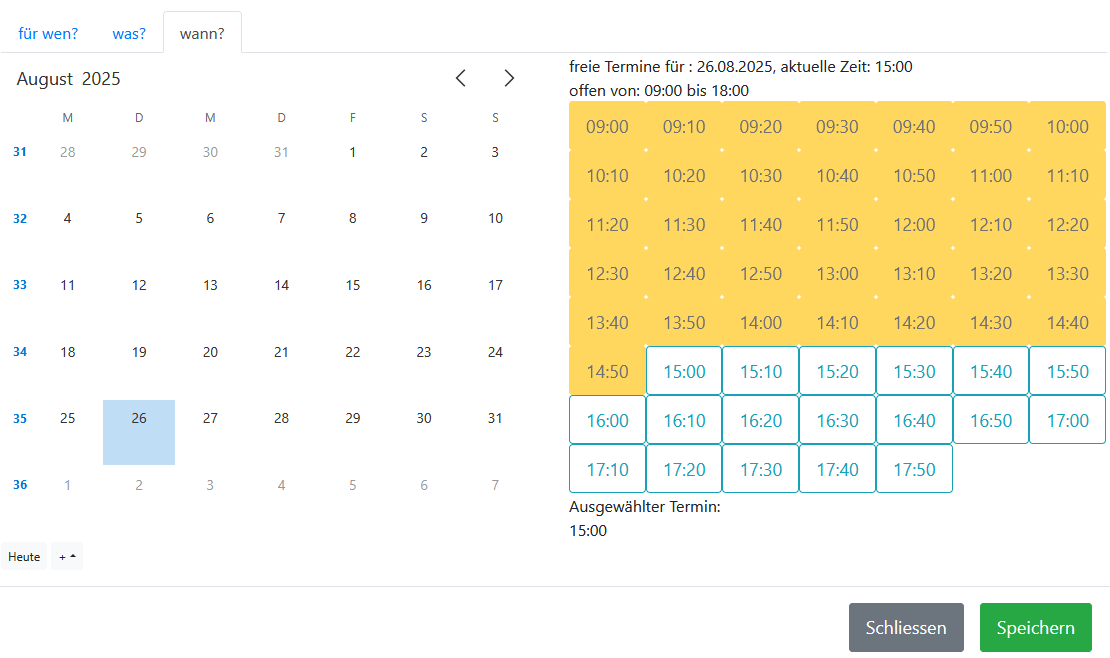
Links steht der Kalender zur Verfügung, in dem man Monat für Monat blättern und den passenden Tag wählen kann.
Unten links („heute +“) können Sie vom heutigen Datum aus im Wochenrhythmus im Kalenderdatum springen.
Rechts wir die Uhrzeit angegeben. In der Obersten Zeile sind aktuelles Datum samt Uhrzeit und die Öffnungszeit angegeben.
Weiße Felder = Termin frei.
Gelbe Felder = Uhrzeit bereits durch einen anderen Termin belegt.
Darunter wird die gewählte Uhrzeit für den Termin nochmals eingeblendet.
Tipp: Es können auch mehrere Aktivitäten / Termine parallel laufen (z.B. ein Haarschnitt, während die Farbe einwirkt).
Diese Möglichkeit besteht jedoch nicht bei der Buchung von Onlineterminen.

→ Unter Zahnrad – Backoffice – Einstellungen – Integrationen – Kalender muss dazu zuerst die Einstellung „Können belegte Zeiten bei der Terminbuchung trotzdem ausgewählt werden? (gewollte Überbuchung eines Zeitbereiches, Default=N)“ auf J gestellt werden.
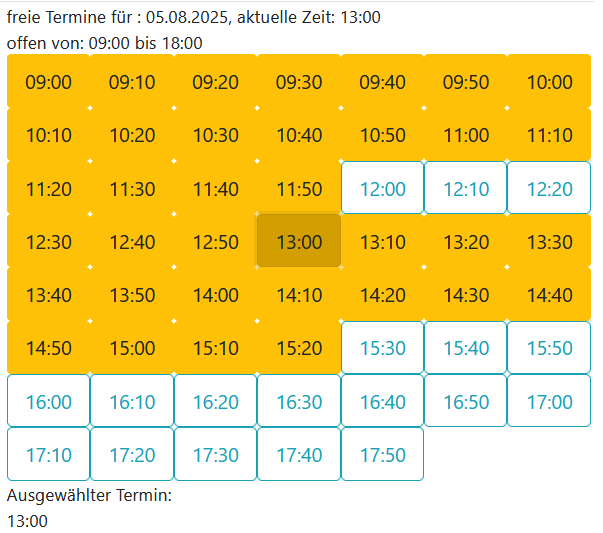
Ein Termin kann somit bereits bei der Erstellung auf eine belegte Zeit gebucht werden. Wählen Sie dazu einfach eine „gelbe“ Uhrzeit aus.
Das Gelb wird dunkel schattiert und der Termin parallel zum bereits gebuchten Termin gesetzt.
Sie können einen Termin aber auch auf eine beliebige Uhrzeit / bei beliebigen Mitarbeiter im Kalender legen, Termin mit Maustaste anschließend anklicken, festhalten und an den Platz schieben, wo er gewünscht ist.
Sind alle Angaben getätigt, klicken Sie abschließend auf speichern, um den Termin im Kalender anzulegen.
Klicken Sie auf schließen um den Termin zu verwerfen.
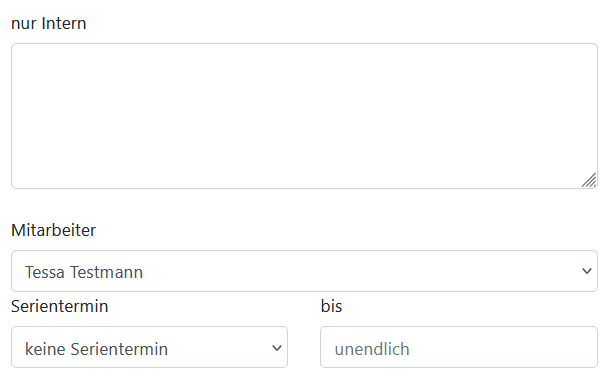
Ein Serientermin kann nur aus einem bereits vorhandenen Termin generiert werden. Klicken Sie dazu im Termin auf „Bearbeiten“ und auf „Wann“.
Rechts unter den internen Notizen befinden sich nun 2 Felder.
„Serientermin“ für Wiederholungsmuster und „bis“ für Gültigkeitsdauer des Serientermins.
Termin bearbeiten
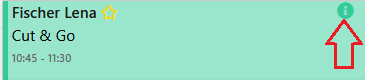
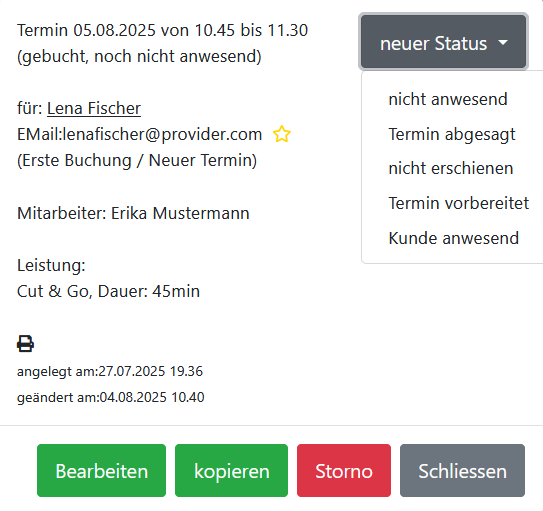
Ob Kundentermin oder interner Termin – klicken Sie auf den Info-Button oben rechts um sich eine Übersicht zum Termin einblenden zu lassen.
Status
Ein Termin kann verschiedene Bearbeitungsstufen aufweisen, nachdem dieser gebucht worden ist. Die 5 vorgegebenen Status-Bezeichnungen sind fest vorgegeben und können nicht geändert werden. Eine Statusangabe ist nicht zwingend notwendig.
Bearbeiten
Beim Klick auf den Button gelangen Sie in die bereits bekannte Maske aus der Terminerstellung. In den Feldern „für wen?“, „was?“ und „wann?“ können nun Änderungen vorgenommen werden.
Kopieren
Diese Funktion erstellt eine Kopie des gewählten Termins. Sie können nun wie bei der üblichen Terminierung die Felder „für wen?“, „was?“ und „wann?“ bearbeiten und den Termin anschließend speichern.
Achtung: Bei der Kopie wird auch Datum und Uhrzeit des Termins übernommen. Ist der Termin für einen anderen Zeitpunkt gedacht, muss dies unter „wann?“ geändert werden.
Storno
Muss der Termin gelöscht/storniert werden, muss hier zunächst ein Grund eingetragen werden.
Schließen
Schließt das Info-Fenster wieder, ohne Änderungen vorzunehmen.
Erläuterungen

Mit diesen Steuerelementen können Sie im Datum vor- und zurückblättern.
Der Doppelpfeil ermöglicht einen Sprung von +1 Woche in die Zukunft ab gewählten Tag.
Der Pfeil nach oben gewährt die Wahl, bis zu 12 Wochen vor oder zurück im Kalender zu springen.
Rechts davon wird das gewählte Datum angegeben. Klicken Sie auf das Datum, um den Kalender zu öffnen und hier ein beliebiges Datum zu wählen. Klicken Sie auf OK, um das Datum zu bestätigen und somit aufzurufen.
Per Klick auf Heute gelangen Sie automatisch zum heutigen Datum.
Die einfachen Pfeile nach Links und rechts blättern einen Tag vor bzw. zurück.

Der „Tag“ ist immer automatisch eingestellt und zeigt den Kalender pro Tag an.
Wenn Sie auf den Button klicken, können Sie auf weitere Ansichten wie Woche, Monat oder Jahr wechseln.
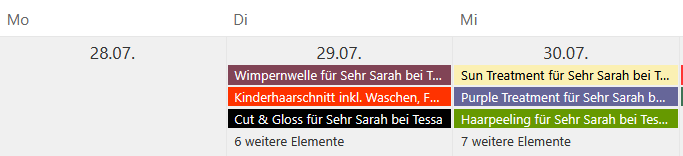
Aus Platzgründen wird bei Jahr und Monat ab 3 bzw 1 Termin am Tag für die restlichen Termine nur die Anzahl angegeben.
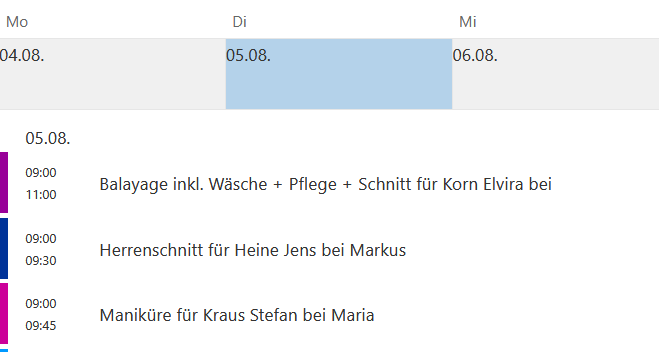
Die Agenda ist eine Übersichtsliste aller Termine mit den gebuchten Dienstleistungen für den gewählten Tag.
Bei der Verfügbarkeit von Mitarbeitern orientiert sich der Kalender an dem im Kassensystem hinterlegten Dienstplan. Wird die Dienstplanung des Kassensystems nicht genutzt, orientiert sich der Kalender automatisch an den Öffnungszeiten, welche in den Kassenstammdaten hinterlegt sind.
Die Zeiten außerhalb der Öffnungszeiten sind dabei grau schraffiert gekennzeichnet.
Beginnen Arbeitskollegen Ihren Dienst nach Beginn der Öffnungszeit (z.B. später eingestempelt, oder abweichende Arbeitszeiten nach Dienstplan), wird diese Zeit ebenfalls schraffiert und dem Vermerk „später begonnen“ dargestellt.
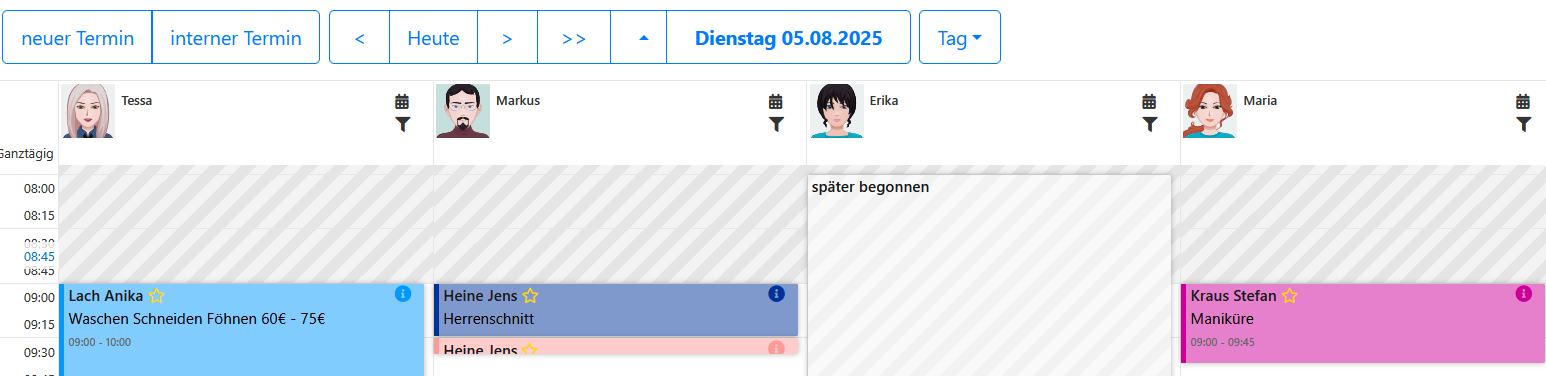

1. Hier wird das Foto/der Avatar, die Abkürzung und die Einstufung des Mitarbeiters aus den Stammdatenb angezeigt.
2. Hier rufen Sie den Dienstplan des Mitarbeiters auf. Ähnlich wie in den Stammdaten des Mitarbeiters können über diese Funktion die Arbeitszeiten eintragen und jederzeit angepasst, sowie Sonderfälle wie Krankheitstage vermerkt werden. Die angegebenen Zeiten werden im Kalender entsprechend erfasst.
3. Der „Trichter“ reduziert die gesamte Kalenderansicht auf den gewählten Mitarbeiter. Alle anderen Mitarbeiter werden ausgeblendet. Über das X neben dem Tag-Button verlassen Sie diese Ansicht wieder.
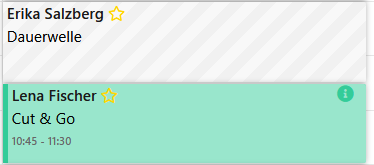
Ein fertiger / zuende kassierter Beleg verliert seine Farbe und ist anschließend ebenfalls grau/weiß schraffiert.
Eine nachträgliche Bearbeitung oder Reaktivierung des Termins ist nicht mehr möglich.
Ist ein goldener Stern neben dem Kundennamen zu sehen, handelt es sich um den allerersten Termin des Kunden in Ihrem Unternehmen.
interner Termin
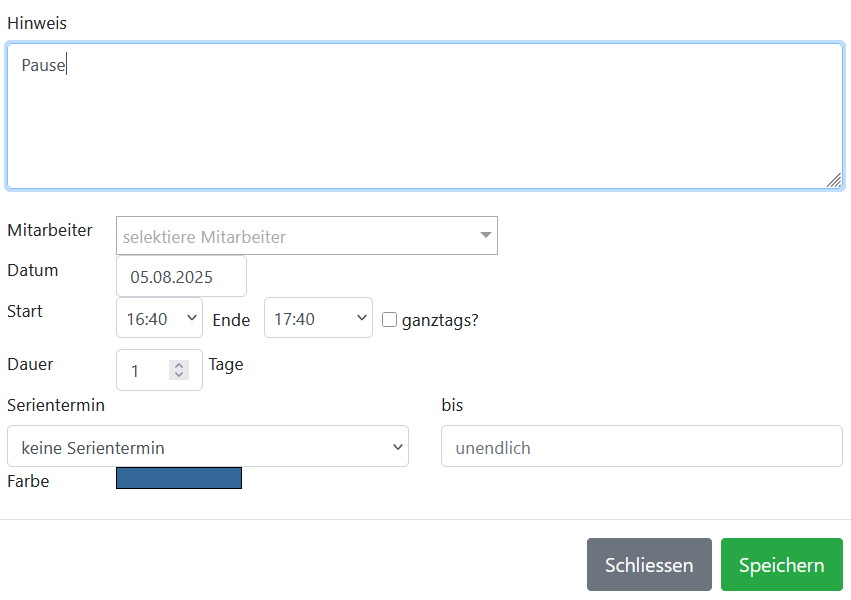
Diese Art von Termin können Sie ausschließlich über den Button interner Termin oben links im Kalender eintragen. Es eignet sich für betriebsinterne Angelegenheiten wie Besprechungen, Pausen, Schulungen und andere wichtige Termine, welche nicht den Kunden betreffen.
Hinweis
In diesem Feld muss ein Text zum Termin eingetragen werden, z.B. Betreff oder Anmerkungen.
Wichtig: Hier können Zahlen und Buchstaben eingegeben werden. Satzzeichen wie Komma, Punkt und Ausrufezeichen sind nur innerhalb eines Satzes erlaubt.
Sonderzeichen wie # & = – + ) ( / % $§ “ usw. werden nicht gespeichert. Kommt ein Sonderzeichen innerhalb eines Satzes vor, wird der Satz ebenfalls nicht gespeichert.
Mitarbeiter
Hier können Sie ein Häkchen setzen, bei wem der Termin eingetragen werden soll. Es können alle oder einzelne Kollegen gewählt werden.
Datum
Legen Sie hier das (Start)Datum des Termins fest.
Start / Ende
Wählen Sie die Uhrzeit (Start-Ende) für den Termin.
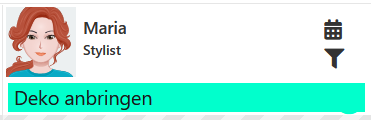
Ein Termin kann auch „ganztägig“ angelegt werden. Der Termin erscheint anschließend jedoch nicht als Block für den ganzen Tag, sondern nur unter dem Profil des jewiligen Mitarbeiters:
Dauer
In diesem Feld können Sie festlegen, ob der Termin nur an 1 Tag stattfindet oder z.B. an 5 Tagen in Folge. Ist die Dauer einmal gesetzt, kann Sie nach dem Speichern des Termins nicht mehr korrigiert werden.
Serientermin
Als Standardeinstellung ist hier „kein Serientermin“ festgelegt. Sie können jedoch bestimmen, ob sich der Termin in einem bestimmten Wochen-Rhythmus wiederholt.
Bis
Hier können Sie das Datum eintragen, bis zu den der Serientermin fortlaufen soll, falls ein beschränkter Zeitraum gewünscht ist.
Farbe
Anders als bei den Kundenterminen gibt es für interne Termine keinerlei Voreinstellungen zu der Farbe im Kalender. Als Standard wir hier die Farbe Blau automatisch gewählt. Klicken Sie auf das Farbfeld, können Sie eine andere der 294 Farben auszuwählen.
Klicken Sie abschließend auf speichern, um den Termin im Kalender anzulegen oder auf schließen um den Termin zu verwerfen.